Wat is een sitemap (en waarom Shopify je er geen laat "maken")
Een sitemap.xml is een machineleesbare lijst van de URL's op je site waarvan je wilt dat zoekmachines en AI-crawlers ervan weten. In plaats van een crawler elke pagina te laten ontdekken door links te volgen, geeft de sitemap vooraf een index mee. Dat is vooral belangrijk voor pagina's die diep in een catalogus zitten: een product waar op dit moment geen enkele collectie naar linkt, staat nog steeds in de sitemap en kan dus alsnog gevonden en geïndexeerd worden.
Dit is het deel dat de meeste merchants verrast. Je kunt geen sitemap maken in Shopify, omdat Shopify die al voor je heeft gemaakt. Elke Shopify-winkel genereert automatisch een sitemap.xml op de root van zijn domein, vanaf het moment dat de winkel bestaat. Er is geen instelling om aan te zetten, geen app om te installeren en geen bestand om te uploaden.
Je kunt hem ook niet met de hand bewerken. Shopify bouwt het bestand op basis van je live catalogus, dus hij update zichzelf zodra je een product, collectie, pagina of blogpost toevoegt, verwijdert of depubliceert. Dat is een feature, geen beperking — een handmatig bijgehouden sitemap veroudert al bij het eerste product dat iemand archiveert en vergeet bij te werken.
Waar je je Shopify-sitemap vindt
Twee stappen, geen login, ongeveer dertig seconden.
Ga naar je sitemap-URL
Typ jouwwinkel.com/sitemap.xml in de adresbalk van je browser, en vervang jouwwinkel.com door je echte domein. Gebruik je live custom domein als je die hebt, niet het .myshopify.com-adres — dat is de versie waar zoekmachines om geven. Er is geen login nodig, omdat de sitemap een publiek bestand is. Dat is precies het punt: crawlers moeten hem kunnen bereiken zonder inloggegevens.
Begrijp wat je ziet
Wat er laadt is niet één lange lijst met URL's. Het is een sitemap-index, een kort bestand dat alleen linkt naar andere sitemaps. Shopify splitst de URL's van je winkel per type: één sub-sitemap voor producten, één voor collecties, één voor pagina's en één voor blogposts. Bij grotere winkels worden die weer opgesplitst in genummerde bestanden zoals sitemap_products_1.xml, zodat geen enkel bestand onbeheersbaar groot wordt. Klik op een gelinkt bestand om de echte URL's erin te zien.
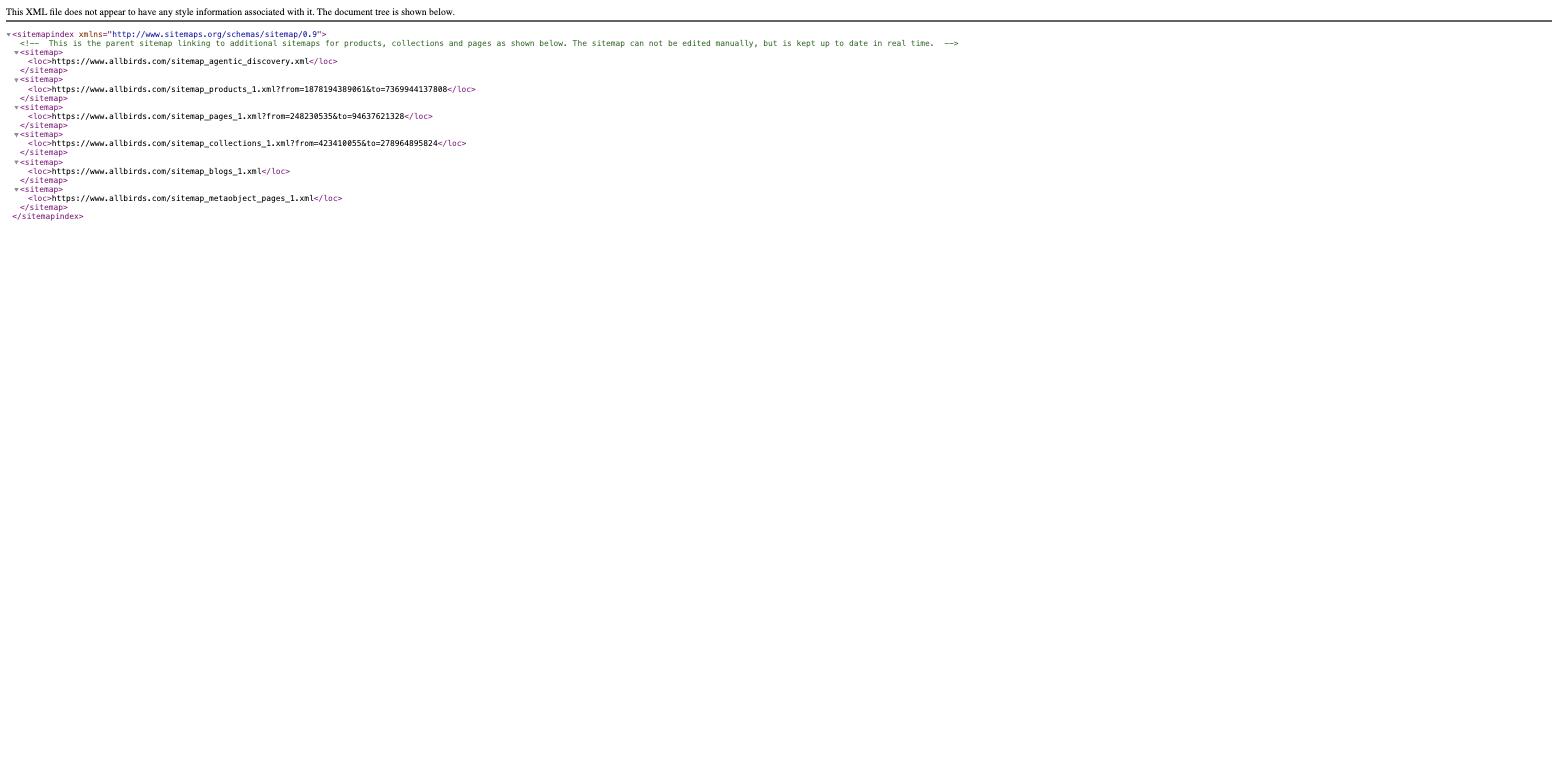
Waarom je sitemap ertoe doet voor AI- en zoekzichtbaarheid
Een sitemap zorgt er niet voor dat een pagina hoger rankt, en garandeert geen indexering. Wat hij wel doet, is de meest vermijdbare reden wegnemen waarom een pagina nooit gezien wordt: de crawler heeft hem nooit gevonden. Voor een winkel met honderden producten verspreid over collecties, filters en gepagineerde overzichten is dat geen hypothetisch probleem.
Dit gaat ver voorbij Google. De AI-crawlers achter generatieve antwoorden — GPTBot voor ChatGPT, ClaudeBot voor Claude en PerplexityBot voor Perplexity — lezen hetzelfde sitemap.xml-bestand en gebruiken het om content te vinden en opnieuw te bezoeken. Een productpagina of koopgids die niet vindbaar is, kan niet geciteerd worden in een AI-gegenereerd antwoord, hoe goed hij ook is.
Voor Shopify-merchants is het moeilijkste deel al gedaan. Omdat de sitemap zichzelf regenereert zodra je catalogus verandert, wordt een net gepubliceerd product binnen enkele minuten vindbaar in plaats van wanneer iemand zich herinnert een bestand bij te werken. Wat overblijft, is ervoor zorgen dat crawlers hem daadwerkelijk kunnen bereiken en vertrouwen, wat onze gids over sitemap-vindbaarheid in detail behandelt.
Hoe je je sitemap indient bij Google Search Console
Shopify genereert de sitemap. Jij moet Google nog steeds vertellen waar hij staat.
Verifieer je domein in Search Console
Open Google Search Console en voeg een nieuwe property toe met de URL-prefix-methode, waarbij je de volledige URL van je winkel invoert inclusief https://. Kies de optie HTML-tagverificatie en kopieer de volledige metatag die Google je toont — de hele google-site-verification-regel, niet alleen de code erin.
Plak de tag in je thema
Ga in je Shopify-admin naar Online Store > Themes, zoek je live thema en kies Edit code. Open theme.liquid en plak de metatag op een nieuwe regel direct onder de openende head-tag. Sla op, ga daarna terug naar Search Console en klik op Verifiëren. Als het bij de eerste poging mislukt, wacht dan ongeveer vijftien minuten en probeer het opnieuw — verificatie gaat niet altijd direct, en een te vroege nieuwe poging is de meest voorkomende reden waarom mensen denken dat ze hem verkeerd geplakt hebben.
Dien de sitemap in
Zodra de property geverifieerd is, open je Indexering > Sitemaps in het menu links. Typ sitemap.xml in het veld en klik op Verzenden. Google haalt de sitemap-index op, volgt die naar elke sub-sitemap en begint je URL's in te plannen voor crawlen. Een sitemap indienen vraagt Google om je pagina's te ontdekken; het dwingt niet af dat een van ze geïndexeerd wordt.
Kan ik een aangepaste sitemap.xml maken voor mijn Shopify-winkel?
▼
Hoe vaak werkt Shopify de sitemap bij?
▼
Bevat de sitemap ook productafbeeldingen en blogposts?
▼
Wat als mijn winkel wachtwoordbeveiligd is of nog in ontwikkeling is?
▼
Waar je hierna heen kunt
Je sitemap is alleen nuttig als crawlers hem kunnen vinden en volgen. Deze gidsen behandelen de rest van die keten:
- Voeg een extra sitemap toe aan je Shopify robots.txt — hoe je de automatische Sitemap:-regel verifieert en er nog een toevoegt wanneer een app zijn eigen sitemap genereert.
- Sitemap en vindbaarheid — wat een sitemap echt nuttig maakt voor zoek- en AI-crawlers, op elk platform.
- robots.txt voor AI-bots — welke AI-crawlers je toestaat, welke je blokkeert en wat elke user-agent precies doet.
Ontdek hoe vindbaar je Shopify-winkel echt is voor AI
Een sitemap brengt crawlers naar je pagina's. Of die pagina's geciteerd worden in AI-antwoorden hangt af van wat ze daar aantreffen. Voer een GEO-analyse uit op een willekeurige winkel-URL en bekijk alle 22 checkpoints.
Analyseer een winkelpagina