Qué es un sitemap (y por qué Shopify no te deja "crear" uno)
Un sitemap.xml es una lista legible por máquinas de las URLs de tu sitio que quieres que conozcan los motores de búsqueda y los rastreadores de IA. En lugar de dejar que un rastreador descubra cada página siguiendo enlaces, el sitemap le entrega un índice de antemano. Esto importa sobre todo para las páginas que quedan en lo más profundo de un catálogo: un producto al que ninguna colección enlaza actualmente sigue apareciendo en el sitemap, así que aún se puede encontrar e indexar.
Esta es la parte que sorprende a la mayoría de los comerciantes. No puedes crear un sitemap en Shopify, porque Shopify ya lo creó por ti. Cada tienda Shopify genera automáticamente un sitemap.xml en la raíz de su dominio desde el momento en que existe la tienda. No hay ningún ajuste que activar, ninguna app que instalar ni ningún archivo que subir.
Tampoco puedes editarlo a mano. Shopify construye el archivo a partir de tu catálogo en vivo, así que se actualiza solo en cuanto añades, eliminas o despublicas un producto, una colección, una página o una entrada de blog. Eso es una ventaja, no una limitación: un sitemap mantenido a mano se queda obsoleto la primera vez que alguien archiva un producto y se olvida de actualizarlo.
Dónde encontrar tu sitemap de Shopify
Dos pasos, sin inicio de sesión, unos treinta segundos.
Ve a la URL de tu sitemap
Escribe tutienda.com/sitemap.xml en la barra de direcciones de tu navegador, sustituyendo tutienda.com por tu dominio real. Usa tu dominio personalizado en vivo si tienes uno, no la dirección .myshopify.com — esa es la versión que le importa a los motores de búsqueda. No hace falta iniciar sesión, porque el sitemap es un archivo público. Ese es precisamente el objetivo: los rastreadores tienen que poder acceder a él sin credenciales.
Entiende lo que estás viendo
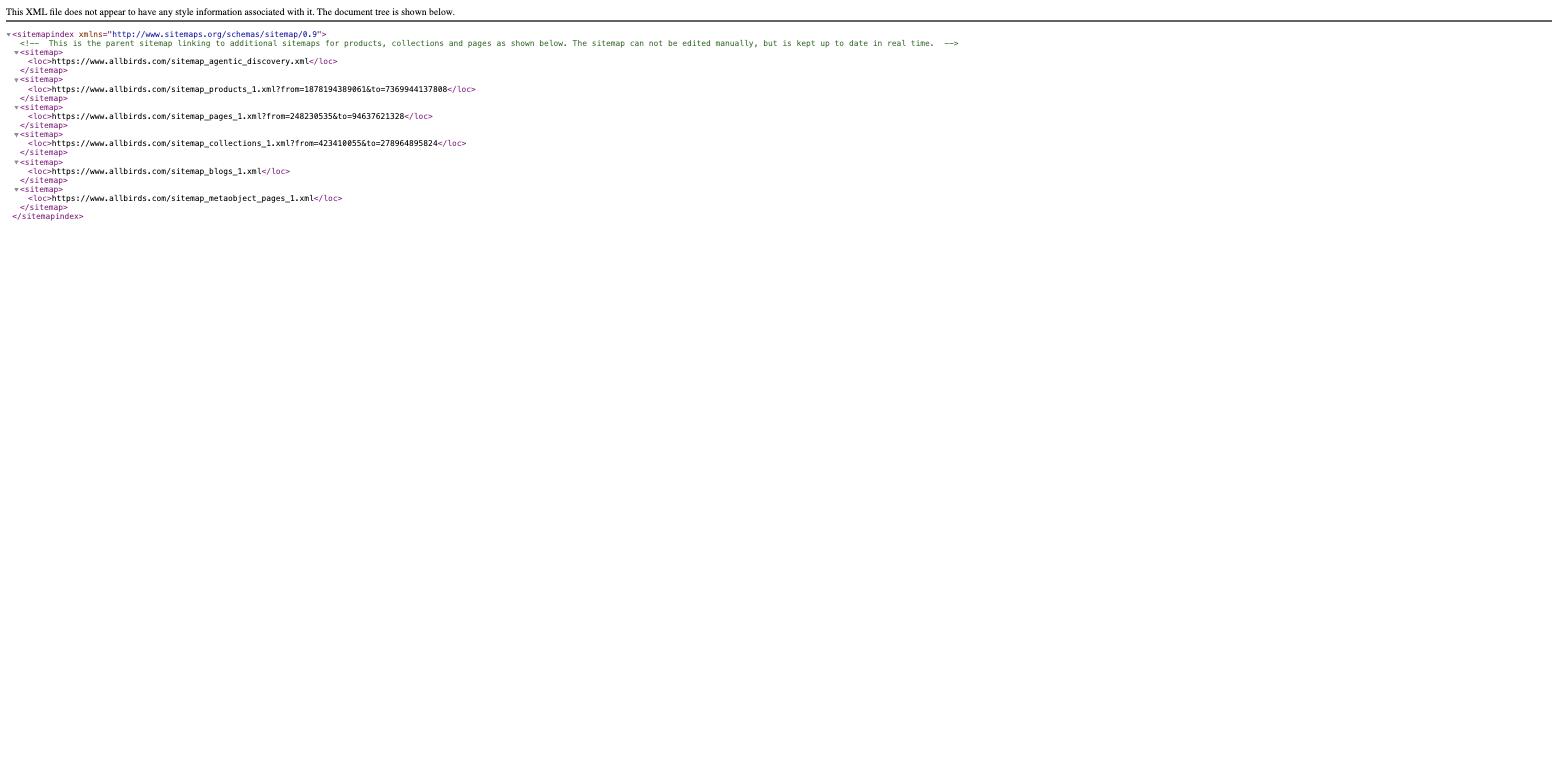
Lo que se carga no es una única lista larga de URLs. Es un índice de sitemap, un archivo breve cuya única función es enlazar a otros sitemaps. Shopify divide las URLs de tu tienda por tipo: un sub-sitemap para productos, uno para colecciones, uno para páginas y uno para entradas de blog. En tiendas más grandes, esos se dividen de nuevo en archivos numerados como sitemap_products_1.xml, para que ningún archivo crezca sin control. Haz clic en cualquier archivo enlazado para ver las URLs reales que contiene.
Por qué tu sitemap importa para la visibilidad en IA y búsqueda
Un sitemap no hace que una página se posicione y no garantiza la indexación. Lo que sí hace es eliminar el motivo más evitable por el que una página nunca se ve: que el rastreador nunca la encontró. Para una tienda con cientos de productos repartidos entre colecciones, filtros y listados paginados, eso no es un problema hipotético.
Esto importa mucho más allá de Google. Los rastreadores de IA detrás de las respuestas generativas —GPTBot para ChatGPT, ClaudeBot para Claude y PerplexityBot para Perplexity— leen el mismo archivo sitemap.xml y lo usan para encontrar y volver a visitar contenido. Una página de producto o una guía de compra que no se puede descubrir no puede citarse en una respuesta generada por IA, por buena que sea.
Para los comerciantes de Shopify, la parte más difícil ya está hecha. Como el sitemap se regenera solo cada vez que cambia tu catálogo, un producto recién publicado se vuelve descubrible en minutos en lugar de esperar a que alguien se acuerde de actualizar un archivo. Lo que queda es asegurarte de que los rastreadores realmente puedan acceder a él y confiar en él, que es justo lo que cubre en detalle nuestra guía sobre la capacidad de descubrimiento del sitemap.
Cómo enviar tu sitemap a Google Search Console
Shopify genera el sitemap. Tú aún tienes que decirle a Google dónde está.
Verifica tu dominio en Search Console
Abre Google Search Console y añade una propiedad nueva con el método de prefijo de URL, introduciendo la URL completa de tu tienda, incluyendo https://. Elige la opción de verificación por etiqueta HTML y copia la metaetiqueta completa que te muestra Google — toda la línea google-site-verification, no solo el código de dentro.
Pega la etiqueta en tu tema
En tu panel de Shopify ve a Tienda online > Temas, busca tu tema publicado y elige Editar código. Abre theme.liquid y pega la metaetiqueta en una línea nueva justo debajo de la etiqueta de apertura head. Guarda y vuelve a Search Console para hacer clic en Verificar. Si falla en el primer intento, espera unos quince minutos e inténtalo de nuevo — la verificación no siempre es instantánea, y reintentarlo demasiado pronto es el motivo más habitual por el que la gente cree haberla pegado mal.
Envía el sitemap
Con la propiedad verificada, abre Indexación > Sitemaps en el menú de la izquierda. Escribe sitemap.xml en el campo y haz clic en Enviar. Google recupera el índice del sitemap, sigue el enlace hasta cada sub-sitemap y empieza a programar tus URLs para el rastreo. Enviar un sitemap le pide a Google que descubra tus páginas; no obliga a indexar ninguna de ellas.
¿Puedo crear un sitemap.xml personalizado para mi tienda Shopify?
▼
¿Con qué frecuencia actualiza Shopify el sitemap?
▼
¿El sitemap incluye imágenes de productos y entradas de blog?
▼
¿Qué pasa si mi tienda está protegida con contraseña o todavía en desarrollo?
▼
Adónde ir ahora
Tu sitemap solo es útil si los rastreadores pueden encontrarlo y seguirlo. Estas guías cubren el resto de esa cadena:
- Añade un sitemap extra a tu robots.txt de Shopify — cómo verificar la línea Sitemap: automática y añadir otra cuando una app genera la suya propia.
- Sitemap y capacidad de descubrimiento — qué hace que un sitemap sea realmente útil para los rastreadores de búsqueda e IA, en cualquier plataforma.
- robots.txt para bots de IA — qué rastreadores de IA permitir, cuáles bloquear y qué hace realmente cada user-agent.
Descubre cuán descubrible por IA es realmente tu tienda Shopify
Un sitemap lleva a los rastreadores hasta tus páginas. Que esas páginas se citen en respuestas de IA depende de lo que encuentren allí. Ejecuta un análisis GEO sobre la URL de cualquier tienda y consulta los 22 puntos de control.
Analizar una página de la tienda