Qué tiene que ver robots.txt con tu sitemap
robots.txt es el primer archivo que pide un rastreador. Antes de obtener una sola página, un bot bien educado solicita tutienda.com/robots.txt para saber qué rutas tiene permitido visitar. Es un archivo de texto plano en la raíz de tu dominio, y cualquiera puede leerlo.
Junto a sus reglas Allow y Disallow, robots.txt admite una directiva Sitemap: — una línea que lleva la URL completa de tu sitemap. Es la forma estándar, independiente del rastreador, de decir "el índice de este sitio vive aquí", así un bot no tiene que adivinar la URL ni esperar a que se la envíes en algún sitio. Google, Bing y los rastreadores de IA la entienden todos.
Esta página trata solo de esa línea Sitemap:. Si quieres la visión más amplia sobre cómo controlar qué rastreadores de IA acceden a tu contenido, nuestra guía sobre robots.txt para bots de IA cubre las reglas de user-agent en detalle.
Buenas noticias: ya está ahí por defecto
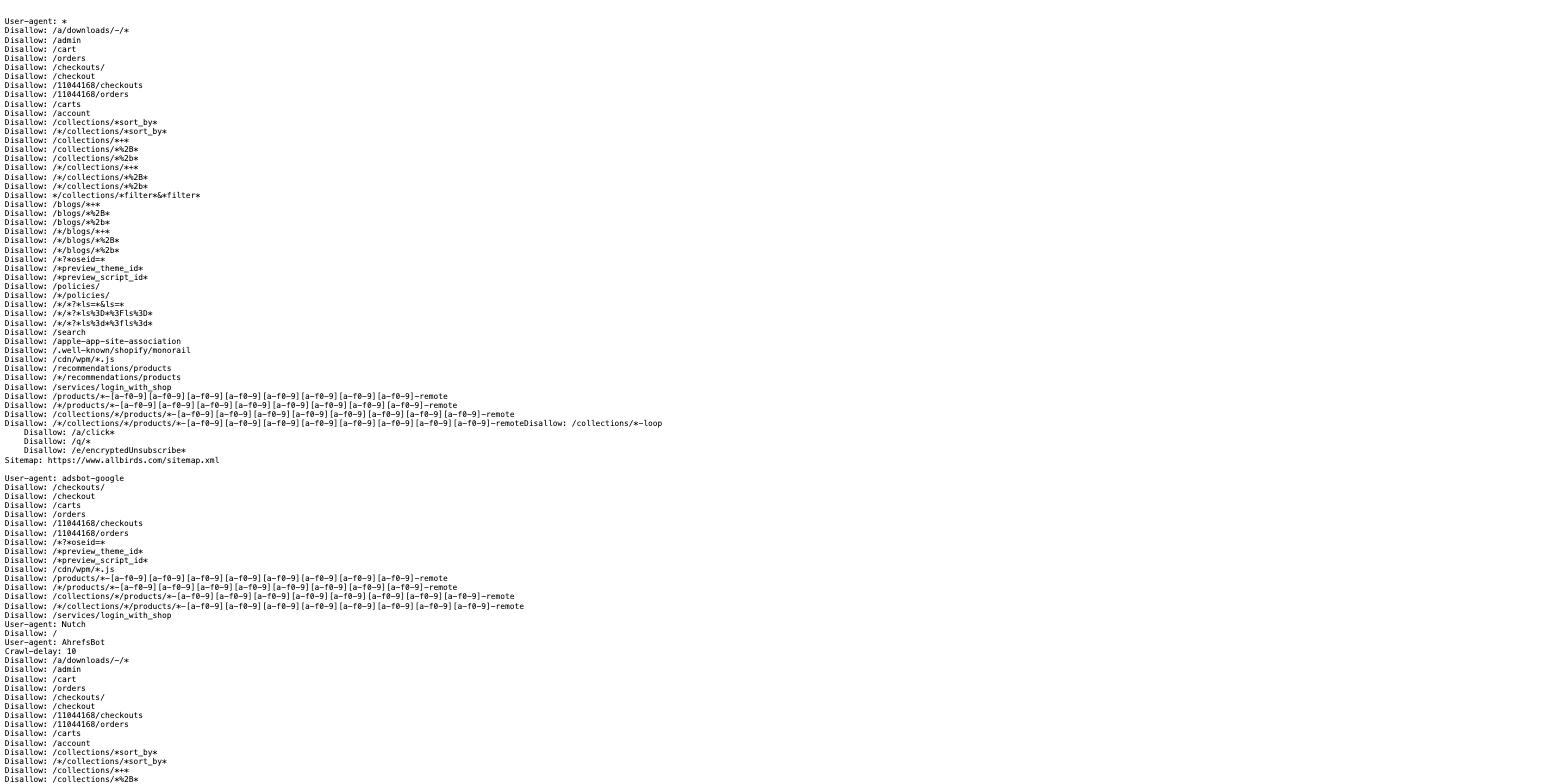
Shopify genera robots.txt automáticamente, y el archivo por defecto ya termina con una línea Sitemap: que apunta al sitemap.xml de tu tienda. No tienes que añadirla. Para la inmensa mayoría de las tiendas no hay nada que hacer en esta página más allá de confirmar que está ahí.
Para comprobarlo, abre tutienda.com/robots.txt en tu navegador y baja hasta el final. Busca una línea que diga Sitemap: https://tutienda.com/sitemap.xml. Si está presente, Google, Bing y todos los rastreadores de IA que leen robots.txt ya saben dónde vive tu sitemap — sin necesidad de editar el tema.

Cuándo querrías añadir un sitemap extra
Hay exactamente un buen motivo para tocar este archivo: tienes un segundo sitemap que el propio sitemap de Shopify no cubre. En la práctica eso significa una app —una plataforma de blog, un sistema de contenido headless, un centro de ayuda o una herramienta de reseñas— que genera su propio sitemap en una URL que Shopify desconoce por completo.
Ten claro qué puedes y qué no puedes cambiar. No puedes eliminar ni reescribir la entrada Sitemap: automática de Shopify; la plantilla oficial la conserva deliberadamente. Lo que sí puedes hacer es añadir más líneas Sitemap: junto a ella. Si el sitemap de Shopify ya cubre todo lo que publicas, lo correcto es dejar el archivo tal cual.
Añadir un sitemap extra con robots.txt.liquid
Cuatro pasos en el editor de código del tema. Trabaja sobre tu tema publicado y lee el paso 3 antes de guardar nada.
Abre el editor de código de tu tema
En tu panel de Shopify, ve a Tienda online > Temas. Busca tu tema en vivo y publicado —no un duplicado ni un borrador sin publicar—, haz clic en el menú ⋯ de ese tema y elige Editar código.
Añade una plantilla robots.txt.liquid nueva
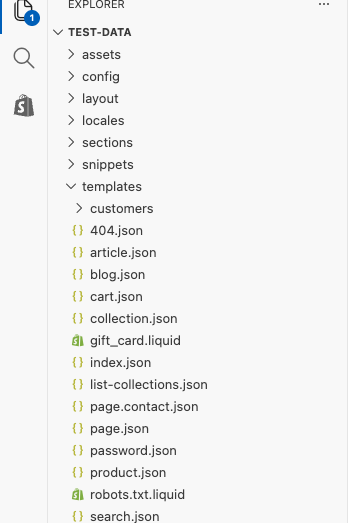
En el explorador de archivos de la izquierda, abre la carpeta Plantillas y crea un archivo nuevo llamado exactamente robots.txt.liquid. Usa "Añadir una plantilla nueva" y elige robots.txt en la lista de tipos, o haz clic derecho en la carpeta y elige Nuevo archivo. El nombre del archivo tiene que coincidir exactamente y no puede ser una plantilla JSON. Shopify no incluye este archivo por defecto, porque el robots.txt automático ya hace lo correcto para la mayoría de las tiendas.
Pega el bucle de reglas por defecto y luego añade tu sitemap extra
El archivo nuevo empieza vacío, y un robots.txt.liquid vacío sustituye por completo los valores por defecto de Shopify —lo que descartaría todas las reglas que Shopify genera normalmente, incluida su propia línea Sitemap:. Así que pega primero la plantilla oficial por defecto de Shopify, exactamente como se muestra abajo, y solo entonces añade tu línea Sitemap: extra debajo.
Guarda
Haz clic en Guardar en la parte superior derecha del editor de código. El cambio se publica de inmediato en tu tema activo. Recarga tutienda.com/robots.txt y confirma que ambas líneas Sitemap: están presentes antes de darlo por terminado.
{% for group in robots.default_groups %}
  {{- group.user_agent -}}


  {% for rule in group.rules %}
    {{- rule -}}
  {% endfor %}


  {%- if group.sitemap != blank -%}
    {{ group.sitemap }}
  {%- endif -%}
{% endfor %}

{% comment %} Add an extra sitemap URL, e.g. one generated by an app {% endcomment %}
Sitemap: https://yourstore.com/sitemap_apps.xml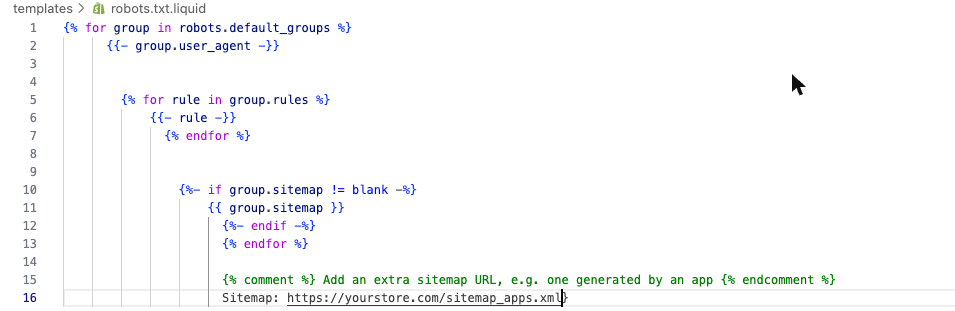

Antes de editar: tres cosas que debes saber
Shopify considera que editar robots.txt.liquid es una personalización no compatible. El soporte de Shopify no te ayudará a solucionarlo, y hacerlo mal —un Disallow suelto, un bucle que falta— puede impedir que los rastreadores accedan a partes de tu tienda y costarte tráfico. Si no te sientes cómodo leyendo y editando Liquid, pide a un desarrollador que haga el cambio.
Si antes personalizaste robots.txt mediante una solución de terceros, lo más habitual una regla o worker de Cloudflare, elimínala primero. Dos sistemas que intentan controlar el mismo archivo a la vez producen resultados contradictorios o no válidos.
Después de guardar, prueba el resultado. Abre tutienda.com/robots.txt y léelo de principio a fin, y luego pásalo por la herramienta robots.txt Tester de Google en Search Console para confirmar que no estás bloqueando nada que necesites.
¿Necesito añadir manualmente una línea Sitemap: a mi robots.txt de Shopify?
▼
¿Puedo eliminar o cambiar la línea Sitemap: automática de Shopify?
▼
¿Editar robots.txt.liquid puede perjudicar mi SEO?
▼
¿Y si ya personalicé robots.txt mediante una app como Cloudflare?
▼
Adónde ir ahora
robots.txt dirige a los rastreadores hacia el sitemap. Estas guías cubren lo que hay a cada lado de esa línea:
- Cómo crear un sitemap en Shopify — dónde vive el sitemap.xml automático, qué contiene y cómo enviarlo a Google Search Console.
- robots.txt para bots de IA — qué rastreadores de IA permitir o bloquear, y qué hace realmente cada user-agent.
Descubre cuán descubrible por IA es realmente tu tienda Shopify
robots.txt y tu sitemap llevan a los rastreadores hasta tus páginas. Lo que pase después depende de lo que encuentren. Ejecuta un análisis GEO sobre la URL de cualquier tienda y consulta los 22 puntos de control.
Analizar una página de la tienda