O que é um Sitemap (e Por que a Shopify Não Deixa Você "Criar" Um)
Um sitemap.xml é uma lista legível por máquina das URLs do seu site que você quer que os mecanismos de busca e crawlers de IA conheçam. Em vez de fazer um crawler descobrir cada página seguindo links, o sitemap entrega um índice pronto. Isso importa mais para páginas que ficam no fundo de um catálogo: um produto que nenhuma coleção linka atualmente ainda está listado no sitemap, então ele continua sendo encontrável e indexável.
Aqui está a parte que surpreende a maioria dos lojistas. Você não pode criar um sitemap na Shopify, porque a Shopify já o criou para você. Toda loja Shopify gera automaticamente um sitemap.xml na raiz do seu domínio desde o momento em que a loja existe. Não há configuração para ativar, nenhum app para instalar e nenhum arquivo para enviar.
Você também não pode editá-lo manualmente. A Shopify constrói o arquivo a partir do seu catálogo ao vivo, então ele se atualiza sozinho no momento em que você adiciona, remove ou despublica um produto, coleção, página ou post do blog. Isso é um recurso, não uma limitação — um sitemap mantido manualmente fica desatualizado na primeira vez que alguém arquiva um produto e esquece de atualizá-lo.
Onde Encontrar o Sitemap da Sua Shopify
Dois passos, sem login, cerca de trinta segundos.
Vá até a URL do seu sitemap
Digite sualoja.com/sitemap.xml na barra de endereços do navegador, substituindo sualoja.com pelo seu domínio real. Use seu domínio personalizado ao vivo, se tiver um, não o endereço .myshopify.com — essa é a versão que os mecanismos de busca levam em conta. Nenhum login é necessário, porque o sitemap é um arquivo público. Esse é o ponto principal: os crawlers precisam conseguir acessá-lo sem credenciais.
Entenda o que você está vendo
O que carrega não é uma longa lista de URLs. É um índice de sitemap, um arquivo curto cuja única função é apontar para outros sitemaps. A Shopify divide as URLs da sua loja por tipo: um sub-sitemap para produtos, um para coleções, um para páginas e um para posts do blog. Em lojas maiores, esses são divididos novamente em arquivos numerados, como sitemap_products_1.xml, para que nenhum arquivo único cresça de forma ingerenciável. Clique em qualquer arquivo linkado para ver as URLs reais dentro dele.
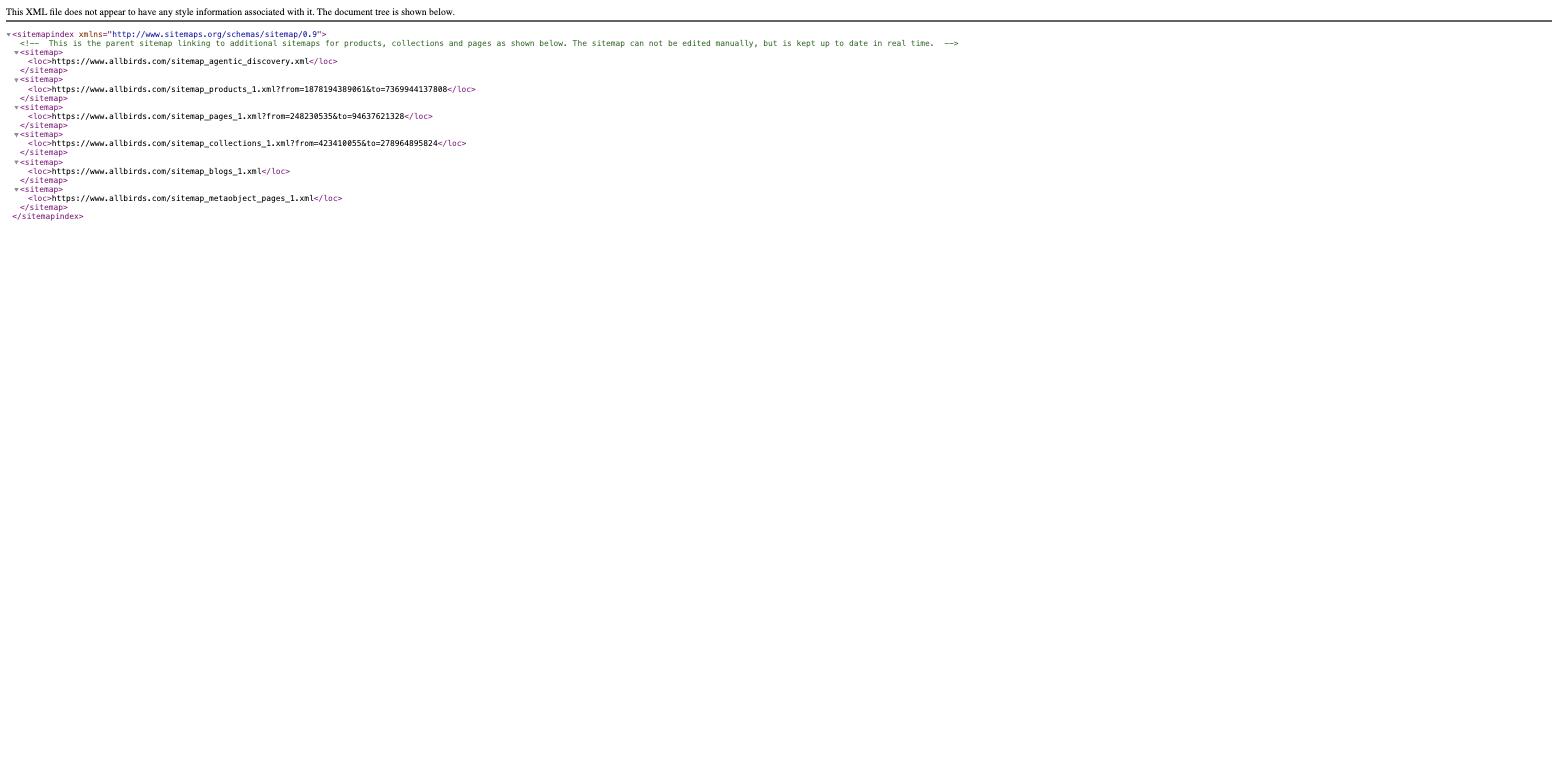
Por que Seu Sitemap Importa para a Visibilidade em IA e Busca
Um sitemap não faz uma página ranquear, e não garante indexação. O que ele faz é eliminar o motivo mais evitável para uma página nunca ser vista: o crawler nunca a encontrou. Para uma loja com centenas de produtos espalhados por coleções, filtros e listagens paginadas, isso não é um problema hipotético.
Isso importa muito além do Google. Os crawlers de IA por trás das respostas generativas — GPTBot para o ChatGPT, ClaudeBot para o Claude e PerplexityBot para o Perplexity — leem o mesmo arquivo sitemap.xml e o usam para encontrar e revisitar conteúdo. Uma página de produto ou guia de compra que não é descobrível não pode ser citada em uma resposta gerada por IA, por melhor que seja.
Para os lojistas Shopify, a parte mais difícil já está feita. Como o sitemap se regenera sozinho sempre que seu catálogo muda, um produto recém-publicado se torna descobrível em minutos, em vez de esperar alguém se lembrar de atualizar um arquivo. O que resta é garantir que os crawlers realmente consigam alcançá-lo e confiar nele, o que nosso guia sobre descoberta de sitemap cobre em detalhes.
Como Enviar Seu Sitemap ao Google Search Console
A Shopify gera o sitemap. Você ainda precisa dizer ao Google onde ele está.
Verifique seu domínio no Search Console
Abra o Google Search Console e adicione uma nova propriedade usando o método de prefixo de URL, digitando a URL completa da sua loja, incluindo https://. Escolha a opção de verificação por meta tag HTML e copie a meta tag inteira que o Google mostra — toda a linha google-site-verification, não apenas o código dentro dela.
Cole a tag no seu tema
No admin da Shopify, vá até Loja Online > Temas, encontre seu tema ao vivo e escolha Editar código. Abra theme.liquid e cole a meta tag em uma nova linha logo abaixo da tag head de abertura. Salve, depois volte ao Search Console e clique em Verificar. Se falhar na primeira tentativa, aguarde cerca de quinze minutos e tente novamente — a verificação nem sempre é instantânea, e uma nova tentativa prematura é o motivo mais comum de as pessoas presumirem que colaram errado.
Envie o sitemap
Com a propriedade verificada, abra Indexação > Sitemaps no menu à esquerda. Digite sitemap.xml no campo e clique em Enviar. O Google busca o índice de sitemap, segue até cada sub-sitemap e começa a agendar suas URLs para rastreamento. Enviar um sitemap pede ao Google para descobrir suas páginas; não força nenhuma delas a ser indexada.
Posso criar um sitemap.xml personalizado para minha loja Shopify?
▼
Com que frequência a Shopify atualiza o sitemap?
▼
O sitemap inclui imagens de produtos e posts do blog?
▼
E se minha loja estiver protegida por senha ou ainda em desenvolvimento?
▼
Para Onde Ir Agora
Seu sitemap só é útil se os crawlers conseguirem encontrá-lo e segui-lo. Estes guias cobrem o resto dessa cadeia:
- Adicione um sitemap extra ao robots.txt da sua Shopify — como verificar a linha Sitemap: automática e adicionar outra quando um app gera o próprio sitemap.
- Sitemap e descoberta — o que torna um sitemap genuinamente útil para crawlers de busca e IA, em qualquer plataforma.
- robots.txt para bots de IA — quais crawlers de IA permitir, quais bloquear e o que cada user-agent realmente faz.
Veja quão descobrível por IA sua loja Shopify realmente é
Um sitemap leva os crawlers até suas páginas. Se essas páginas são citadas em respostas de IA depende do que eles encontram lá. Execute uma análise GEO em qualquer URL de loja e veja todos os 22 checkpoints.
Analisar uma página da loja