Qu'est-ce qu'un sitemap (et pourquoi Shopify ne vous laisse pas en « créer » un) ?
Un sitemap.xml est une liste lisible par machine des URL de votre site que vous voulez faire connaître aux moteurs de recherche et aux crawlers IA. Plutôt que de laisser un crawler découvrir chaque page en suivant des liens, le sitemap lui remet un index dès le départ. C'est particulièrement utile pour les pages enfouies profondément dans un catalogue : un produit qu'aucune collection ne lie actuellement est quand même listé dans le sitemap, et reste donc trouvable et indexable.
Voici ce qui surprend la plupart des marchands. Vous ne pouvez pas créer de sitemap sur Shopify, parce que Shopify l'a déjà créé pour vous. Chaque boutique Shopify génère automatiquement un sitemap.xml à la racine de son domaine dès sa création. Il n'y a aucun réglage à activer, aucune application à installer, aucun fichier à téléverser.
Vous ne pouvez pas non plus le modifier à la main. Shopify construit le fichier à partir de votre catalogue en direct, il se met donc à jour tout seul dès que vous ajoutez, supprimez ou dépubliez un produit, une collection, une page ou un article de blog. C'est un avantage, pas une limite : un sitemap entretenu à la main devient obsolète dès qu'on archive un produit en oubliant de le mettre à jour.
Où trouver votre sitemap Shopify
Deux étapes, sans connexion, en une trentaine de secondes.
Allez à l'URL de votre sitemap
Tapez votreboutique.com/sitemap.xml dans la barre d'adresse de votre navigateur, en remplaçant votreboutique.com par votre vrai domaine. Utilisez votre domaine personnalisé en direct si vous en avez un, pas l'adresse en .myshopify.com — c'est cette version-là qui compte pour les moteurs de recherche. Aucune connexion n'est requise, car le sitemap est un fichier public. C'est tout l'intérêt : les crawlers doivent pouvoir l'atteindre sans identifiants.
Comprenez ce que vous regardez
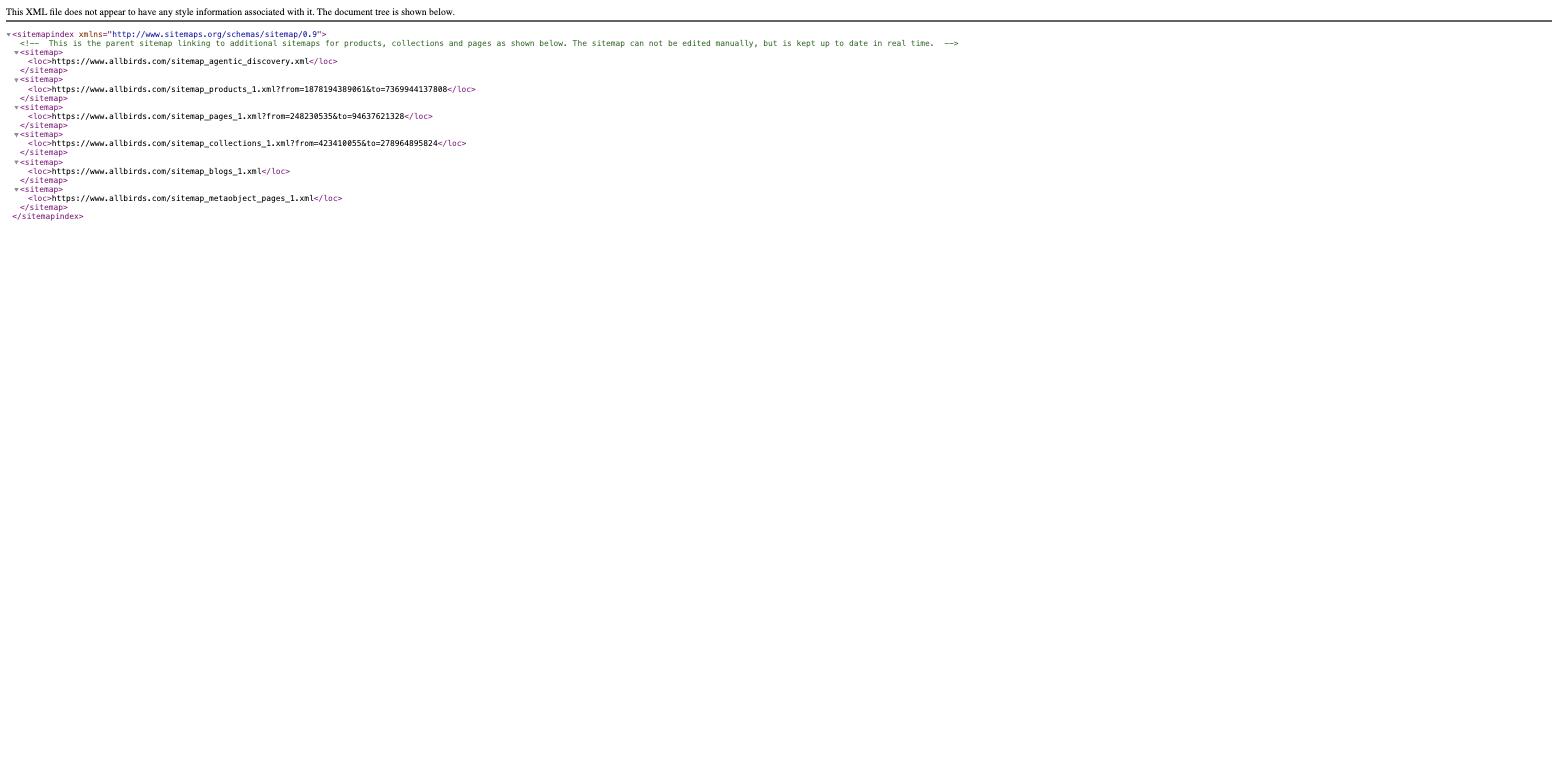
Ce qui se charge n'est pas une longue liste d'URL. C'est un index de sitemap, un court fichier dont le seul rôle est de renvoyer vers d'autres sitemaps. Shopify répartit les URL de votre boutique par type : un sous-sitemap pour les produits, un pour les collections, un pour les pages et un pour les articles de blog. Sur les grandes boutiques, ceux-ci sont eux-mêmes divisés en fichiers numérotés comme sitemap_products_1.xml, pour qu'aucun fichier ne devienne ingérable. Cliquez sur n'importe quel fichier lié pour voir les URL qu'il contient réellement.
Pourquoi votre sitemap compte pour la visibilité IA et recherche
Un sitemap ne fait pas grimper une page dans le classement et ne garantit pas son indexation. Ce qu'il fait, c'est éliminer la raison la plus évitable pour laquelle une page n'est jamais vue : le crawler ne l'a jamais trouvée. Pour une boutique avec des centaines de produits répartis entre collections, filtres et listes paginées, ce n'est pas un problème hypothétique.
Cela va bien au-delà de Google. Les crawlers IA derrière les réponses génératives — GPTBot pour ChatGPT, ClaudeBot pour Claude et PerplexityBot pour Perplexity — lisent ce même fichier sitemap.xml et s'en servent pour trouver et revisiter le contenu. Une fiche produit ou un guide d'achat introuvable ne peut pas être cité dans une réponse générée par l'IA, aussi bon soit-il.
Pour les marchands Shopify, la partie la plus difficile est déjà faite. Comme le sitemap se régénère tout seul à chaque changement de catalogue, un produit tout juste publié devient trouvable en quelques minutes, au lieu d'attendre que quelqu'un pense à mettre à jour un fichier. Il reste à s'assurer que les crawlers peuvent réellement l'atteindre et lui faire confiance, ce que notre guide sur la découvrabilité du sitemap détaille en profondeur.
Comment soumettre votre sitemap à Google Search Console
Shopify génère le sitemap. C'est à vous de dire à Google où il se trouve.
Vérifiez votre domaine dans Search Console
Ouvrez Google Search Console et ajoutez une nouvelle propriété avec la méthode du préfixe d'URL, en saisissant l'URL complète de votre boutique, y compris https://. Choisissez l'option de vérification par balise HTML et copiez la balise meta entière que Google vous montre — toute la ligne google-site-verification, pas seulement le code à l'intérieur.
Collez la balise dans votre thème
Dans votre admin Shopify, allez dans Boutique en ligne > Thèmes, trouvez votre thème en direct, et choisissez Modifier le code. Ouvrez theme.liquid et collez la balise meta sur une nouvelle ligne, juste sous la balise d'ouverture head. Enregistrez, puis retournez dans Search Console et cliquez sur Vérifier. Si ça échoue au premier essai, attendez environ un quart d'heure et réessayez — la vérification n'est pas toujours instantanée, et un nouvel essai trop rapide est la raison la plus courante pour laquelle on croit s'être trompé en collant la balise.
Soumettez le sitemap
Une fois la propriété vérifiée, ouvrez Indexation > Sitemaps dans le menu de gauche. Saisissez sitemap.xml dans le champ et cliquez sur Envoyer. Google récupère l'index de sitemap, suit chaque sous-sitemap, et commence à planifier le crawl de vos URL. Soumettre un sitemap demande à Google de découvrir vos pages ; cela ne force l'indexation d'aucune d'entre elles.
Puis-je créer un sitemap.xml personnalisé pour ma boutique Shopify ?
▼
À quelle fréquence Shopify met-il à jour le sitemap ?
▼
Le sitemap inclut-il les images produits et les articles de blog ?
▼
Que se passe-t-il si ma boutique est protégée par mot de passe ou encore en développement ?
▼
Et ensuite ?
Votre sitemap n'est utile que si les crawlers peuvent le trouver et le suivre. Ces guides couvrent le reste de cette chaîne :
- Ajouter un sitemap supplémentaire à votre robots.txt Shopify — comment vérifier la ligne Sitemap: automatique et en ajouter une autre quand une application génère la sienne.
- Sitemap et découvrabilité — ce qui rend un sitemap vraiment utile pour les crawlers de recherche et IA, sur n'importe quelle plateforme.
- robots.txt pour les bots IA — quels crawlers IA autoriser, lesquels bloquer, et ce que fait réellement chaque user-agent.
Découvrez à quel point votre boutique Shopify est réellement détectable par l'IA
Un sitemap amène les crawlers jusqu'à vos pages. Que ces pages soient citées dans des réponses IA dépend de ce qu'ils y trouvent. Lancez une analyse GEO sur n'importe quelle URL de boutique et découvrez les 22 points de contrôle.
Analyser une page de boutique