Le rapport entre robots.txt et votre sitemap
robots.txt est le premier fichier qu'un crawler demande. Avant de récupérer la moindre page, un bot bien élevé demande votreboutique.com/robots.txt pour savoir quels chemins il a le droit de visiter. C'est un simple fichier texte à la racine de votre domaine, et n'importe qui peut le lire.
Aux côtés de ses règles Allow et Disallow, robots.txt prend en charge une directive Sitemap: — une ligne portant l'URL complète de votre sitemap. C'est la façon standard, indépendante du crawler, de dire « l'index de ce site se trouve ici », pour qu'un bot n'ait pas à deviner l'URL ni à attendre que vous la soumettiez quelque part. Google, Bing et tous les crawlers IA la comprennent.
Cette page ne parle que de cette ligne Sitemap:. Pour une vue d'ensemble sur le contrôle des crawlers IA qui accèdent à votre contenu, notre guide robots.txt pour les bots IA détaille les règles par user-agent.
Bonne nouvelle : c'est déjà là par défaut
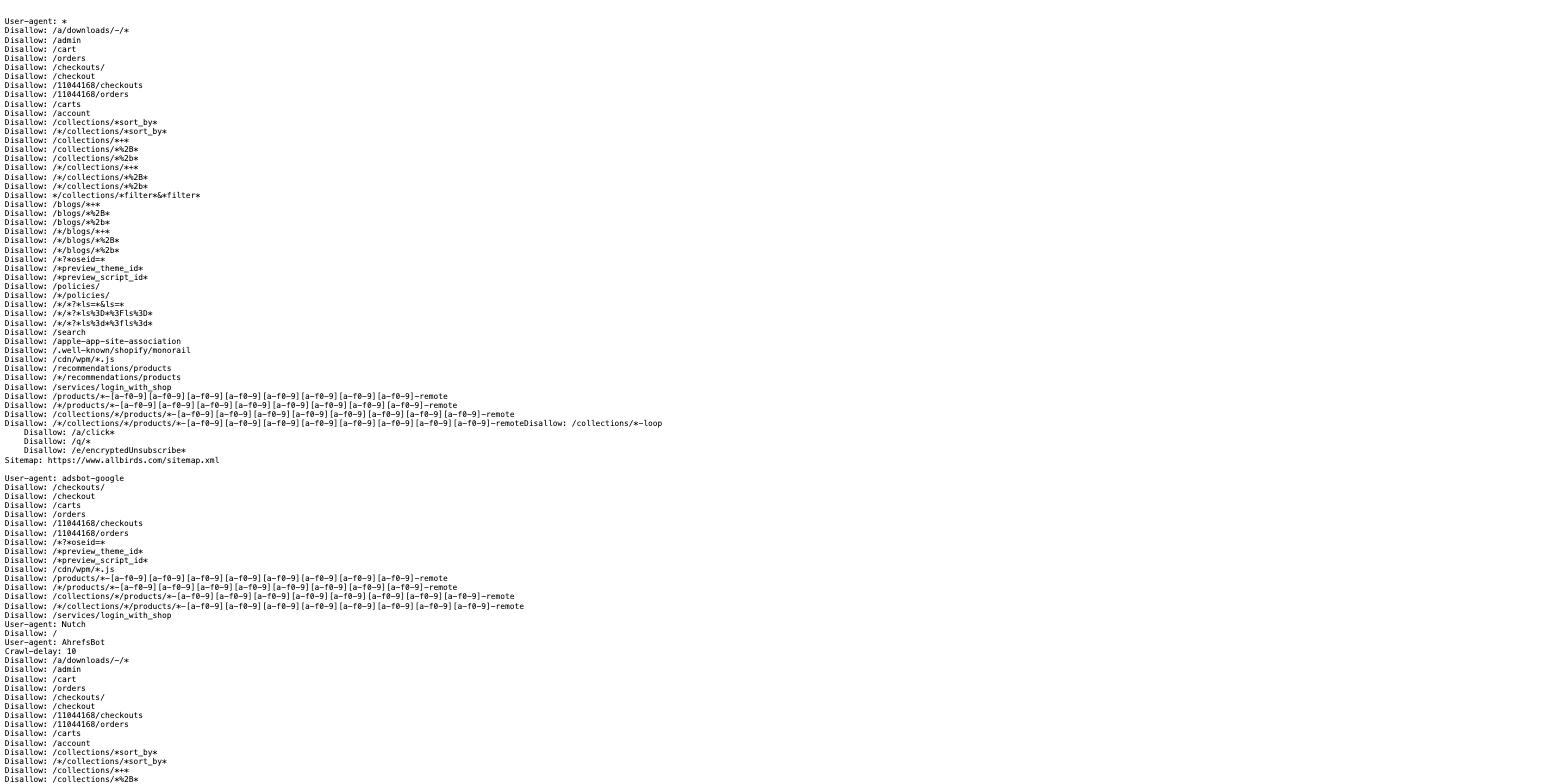
Shopify génère automatiquement robots.txt, et le fichier par défaut se termine déjà par une ligne Sitemap: pointant vers le sitemap.xml de votre boutique. Vous n'avez pas à l'ajouter. Pour l'immense majorité des boutiques, il n'y a rien à faire sur cette page à part confirmer que c'est bien là.
Pour vérifier, ouvrez votreboutique.com/robots.txt dans votre navigateur et faites défiler jusqu'en bas. Vous cherchez une ligne indiquant Sitemap: https://votreboutique.com/sitemap.xml. Si elle est présente, Google, Bing et tous les crawlers IA qui lisent robots.txt savent déjà où se trouve votre sitemap — aucune modification de thème requise.

Quand voudriez-vous ajouter un sitemap supplémentaire
Il y a exactement une bonne raison de toucher à ce fichier : vous avez un second sitemap que le sitemap propre à Shopify ne couvre pas. En pratique, cela signifie une application — une plateforme de blog, un système de contenu headless, un centre d'aide ou un outil d'avis — qui génère son propre sitemap à une URL que Shopify ne connaît pas.
Soyez clair sur ce que vous pouvez et ne pouvez pas changer. Vous ne pouvez pas supprimer ni réécrire l'entrée Sitemap: automatique de Shopify ; le modèle officiel la préserve volontairement. Ce que vous pouvez faire, c'est ajouter d'autres lignes Sitemap: à côté. Si le sitemap de Shopify couvre déjà tout ce que vous publiez, la bonne décision est de laisser le fichier tranquille.
Ajouter un sitemap supplémentaire avec robots.txt.liquid
Quatre étapes dans l'éditeur de code du thème. Travaillez sur votre thème en direct, et lisez l'étape 3 avant d'enregistrer quoi que ce soit.
Ouvrez l'éditeur de code de votre thème
Dans votre admin Shopify, allez dans Boutique en ligne > Thèmes. Trouvez votre thème publié en direct — pas un doublon ni un brouillon non publié —, cliquez sur le menu ⋯ à côté, et choisissez Modifier le code.
Ajoutez un nouveau modèle robots.txt.liquid
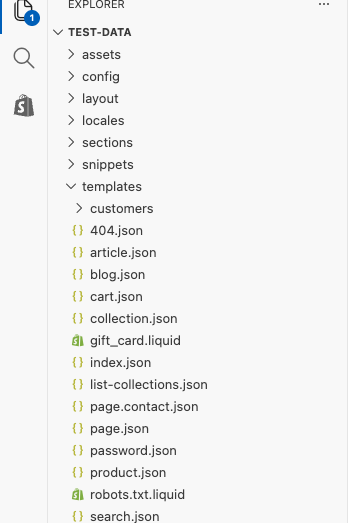
Dans l'explorateur de fichiers à gauche, ouvrez le dossier Templates et créez un nouveau fichier nommé exactement robots.txt.liquid. Utilisez « Ajouter un nouveau modèle » et choisissez robots.txt dans la liste des types, ou faites un clic droit sur le dossier et choisissez Nouveau fichier. Le nom du fichier doit correspondre exactement, et il ne peut pas s'agir d'un modèle JSON. Shopify n'inclut pas ce fichier par défaut, car le robots.txt automatique fait déjà ce qu'il faut pour la plupart des boutiques.
Collez la boucle des règles par défaut, puis ajoutez votre sitemap supplémentaire
Le nouveau fichier démarre vide, et un robots.txt.liquid vide remplace entièrement les valeurs par défaut de Shopify — ce qui supprimerait toutes les règles que Shopify génère normalement, y compris sa propre ligne Sitemap:. Collez donc d'abord le modèle officiel par défaut de Shopify, exactement comme indiqué ci-dessous, et ajoutez seulement ensuite votre ligne Sitemap: supplémentaire en dessous.
Enregistrez
Cliquez sur Enregistrer en haut à droite de l'éditeur de code. La modification est mise en ligne immédiatement sur votre thème publié. Rechargez votreboutique.com/robots.txt et confirmez que les deux lignes Sitemap: sont présentes avant de considérer que c'est terminé.
{% for group in robots.default_groups %}
  {{- group.user_agent -}}


  {% for rule in group.rules %}
    {{- rule -}}
  {% endfor %}


  {%- if group.sitemap != blank -%}
    {{ group.sitemap }}
  {%- endif -%}
{% endfor %}

{% comment %} Add an extra sitemap URL, e.g. one generated by an app {% endcomment %}
Sitemap: https://yourstore.com/sitemap_apps.xml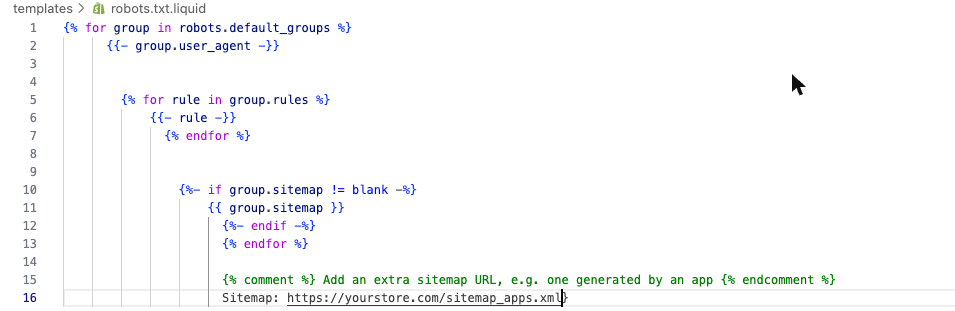

Avant de modifier : trois choses à savoir
Shopify considère la modification de robots.txt.liquid comme une personnalisation non prise en charge. Le support Shopify ne la dépannera pas pour vous, et une erreur — un Disallow égaré, une boucle manquante — peut empêcher les crawlers d'atteindre certaines parties de votre boutique et vous coûter du trafic. Si vous n'êtes pas à l'aise pour lire et modifier du Liquid, faites appel à un développeur.
Si vous avez déjà personnalisé robots.txt via une solution de contournement tierce, le plus souvent une règle ou un worker Cloudflare, retirez-la d'abord. Deux systèmes essayant tous deux de contrôler le même fichier produisent un résultat contradictoire ou invalide.
Après avoir enregistré, testez le résultat. Ouvrez votreboutique.com/robots.txt et lisez-le en entier, puis passez-le dans l'outil de test robots.txt de Google dans Search Console pour confirmer que rien d'important n'est bloqué.
Dois-je ajouter manuellement une ligne Sitemap: à mon robots.txt Shopify ?
▼
Puis-je supprimer ou modifier la ligne Sitemap: automatique de Shopify ?
▼
Modifier robots.txt.liquid peut-il nuire à mon SEO ?
▼
Et si j'ai déjà personnalisé robots.txt via une application comme Cloudflare ?
▼
Et ensuite ?
robots.txt indique aux crawlers où trouver le sitemap. Ces guides couvrent ce qui se trouve de chaque côté de cette ligne :
- Comment créer un sitemap sur Shopify — où se trouve le sitemap.xml automatique, ce qu'il contient, et comment le soumettre à Google Search Console.
- robots.txt pour les bots IA — quels crawlers IA autoriser ou bloquer, et ce que fait réellement chaque user-agent.
Découvrez à quel point votre boutique Shopify est réellement détectable par l'IA
robots.txt et votre sitemap amènent les crawlers jusqu'à vos pages. La suite dépend de ce qu'ils y trouvent. Lancez une analyse GEO sur n'importe quelle URL de boutique et découvrez les 22 points de contrôle.
Analyser une page de boutique