Vad är en sitemap (och varför Shopify inte låter dig "skapa" en)
En sitemap.xml är en maskinläsbar lista över webbplatsens URL:er som du vill att sökmotorer och AI-sökrobotar ska känna till. Istället för att låta en sökrobot upptäcka varje sida genom att följa länkar ger sitemapen den ett index direkt. Det spelar störst roll för sidor som ligger djupt i en katalog: en produkt som ingen kollektion för tillfället länkar till finns ändå listad i sitemapen, så den kan fortfarande hittas och indexeras.
Här kommer det som förvånar de flesta handlare. Du kan inte skapa en sitemap i Shopify, eftersom Shopify redan har skapat den åt dig. Varje Shopify-butik genererar automatiskt en sitemap.xml på sin domäns rotnivå från och med det ögonblick butiken skapas. Det finns ingen inställning att slå på, ingen app att installera och ingen fil att ladda upp.
Du kan inte heller redigera den för hand. Shopify bygger filen utifrån din live-katalog, så den uppdaterar sig själv i samma stund du lägger till, tar bort eller avpublicerar en produkt, kollektion, sida eller blogginlägg. Det är en funktion snarare än en begränsning — en manuellt underhållen sitemap blir inaktuell så fort någon arkiverar en produkt och glömmer att uppdatera den.
Var du hittar din Shopify-sitemap
Två steg, ingen inloggning, cirka trettio sekunder.
Gå till din sitemap-URL
Skriv dinbutik.se/sitemap.xml i webbläsarens adressfält och byt ut dinbutik.se mot din riktiga domän. Använd din live anpassade domän om du har en, inte .myshopify.com-adressen — det är den versionen sökmotorer bryr sig om. Ingen inloggning krävs, eftersom sitemapen är en publik fil. Det är hela poängen: sökrobotar måste kunna nå den utan inloggningsuppgifter.
Förstå vad du tittar på
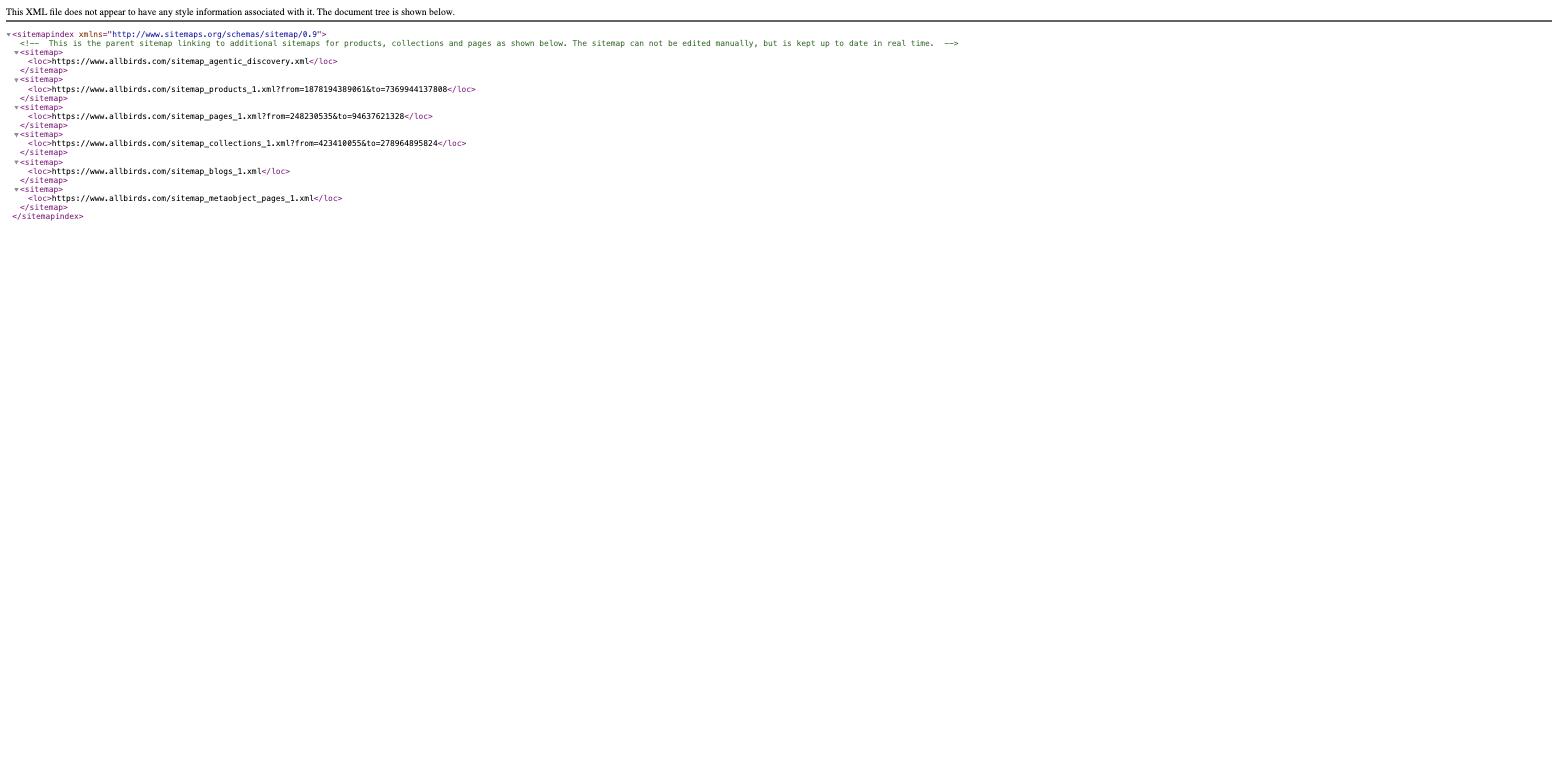
Det som laddas är inte en enda lång lista med URL:er. Det är ett sitemapindex, en kort fil vars enda uppgift är att länka till andra sitemaps. Shopify delar upp butikens URL:er efter typ: en undersitemap för produkter, en för kollektioner, en för sidor och en för blogginlägg. På större butiker delas dessa upp ytterligare i numrerade filer som sitemap_products_1.xml, så att ingen enskild fil blir ohanterligt stor. Klicka på valfri länkad fil för att se de faktiska URL:erna i den.
Varför din sitemap spelar roll för AI- och sökbarhet
En sitemap får inte en sida att ranka, och den garanterar ingen indexering. Det den gör är att eliminera den mest undvikbara anledningen till att en sida aldrig blir sedd: att sökroboten aldrig hittade den. För en butik med hundratals produkter utspridda över kollektioner, filter och paginerade listor är det inget hypotetiskt problem.
Det här spelar roll långt bortom Google. AI-sökrobotarna bakom generativa svar — GPTBot för ChatGPT, ClaudeBot för Claude och PerplexityBot för Perplexity — läser samma sitemap.xml-fil och använder den för att hitta och besöka innehåll på nytt. En produktsida eller köpguide som inte går att upptäcka kan inte citeras i ett AI-genererat svar, hur bra den än är.
För Shopify-handlare är den svåraste delen redan klar. Eftersom sitemapen genererar om sig själv varje gång katalogen ändras blir en nypublicerad produkt sökbar inom några minuter istället för när någon kommer ihåg att uppdatera en fil. Det som återstår är att se till att sökrobotar faktiskt kan nå och lita på den, vilket är precis vad vår guide om sitemapens upptäckbarhet går igenom i detalj.
Så skickar du in din sitemap till Google Search Console
Shopify genererar sitemapen. Du måste ändå tala om för Google var den finns.
Verifiera din domän i Search Console
Öppna Google Search Console och lägg till en ny egendom med metoden URL-prefix genom att ange butikens fullständiga URL, inklusive https://. Välj alternativet HTML-taggverifiering och kopiera hela metataggen som Google visar dig — hela raden google-site-verification, inte bara koden inuti den.
Klistra in taggen i ditt tema
Gå till Onlinebutik > Teman i Shopify-adminen, hitta ditt live-tema och välj Redigera kod. Öppna theme.liquid och klistra in metataggen på en ny rad direkt under den öppnande head-taggen. Spara och gå sedan tillbaka till Search Console och klicka på Verifiera. Om det misslyckas första gången, vänta ungefär femton minuter och försök igen — verifiering går inte alltid direkt, och ett för tidigt nytt försök är den vanligaste anledningen till att folk tror att de klistrat in fel.
Skicka in sitemapen
När egendomen är verifierad öppnar du Indexering > Sitemaps i menyn till vänster. Skriv sitemap.xml i fältet och klicka på Skicka in. Google hämtar sitemapindexet, följer det till varje undersitemap och börjar schemalägga dina URL:er för genomsökning. Att skicka in en sitemap ber Google att upptäcka dina sidor; det tvingar inte fram indexering av någon av dem.
Kan jag skapa en anpassad sitemap.xml för min Shopify-butik?
▼
Hur ofta uppdaterar Shopify sitemapen?
▼
Innehåller sitemapen produktbilder och blogginlägg?
▼
Vad händer om min butik är lösenordsskyddad eller fortfarande under utveckling?
▼
Vart du kan gå härnäst
Din sitemap är bara användbar om sökrobotar kan hitta och följa den. De här guiderna täcker resten av den kedjan:
- Lägg till en extra sitemap i din Shopify robots.txt — så verifierar du den automatiska Sitemap-raden och lägger till en till när en app genererar sin egen.
- Sitemap och upptäckbarhet — vad som gör en sitemap genuint användbar för sök- och AI-sökrobotar, på vilken plattform som helst.
- robots.txt för AI-botar — vilka AI-sökrobotar du ska tillåta, vilka du ska blockera, och vad varje user-agent faktiskt gör.
Se hur AI-sökbar din Shopify-butik egentligen är
En sitemap tar sökrobotar till dina sidor. Om de sidorna citeras i AI-svar beror på vad de hittar där. Kör en GEO-analys på valfri butiks-URL och se alla 22 kontrollpunkter.
Analysera en butikssida