Was ist eine Sitemap (und warum Sie in Shopify keine „erstellen“ können)
Eine sitemap.xml ist eine maschinenlesbare Liste der URLs auf Ihrer Website, die Suchmaschinen und KI-Crawler kennen sollen. Statt einen Crawler jede Seite über Links entdecken zu lassen, gibt die Sitemap ihm direkt einen Index an die Hand. Das ist besonders wichtig für Seiten, die tief im Katalog liegen: Ein Produkt, auf das aktuell keine Kollektion verlinkt, steht trotzdem in der Sitemap und kann so trotzdem gefunden und indexiert werden.
Das überrascht die meisten Shop-Betreiber: Sie können in Shopify keine Sitemap erstellen, weil Shopify das für Sie bereits erledigt hat. Jeder Shopify-Shop generiert automatisch eine sitemap.xml im Stammverzeichnis seiner Domain, ab dem Moment, in dem der Shop existiert. Es gibt keine Einstellung zum Aktivieren, keine App zum Installieren und keine Datei zum Hochladen.
Sie können sie auch nicht von Hand bearbeiten. Shopify erstellt die Datei aus Ihrem aktuellen Katalog, sodass sie sich in dem Moment aktualisiert, in dem Sie ein Produkt, eine Kollektion, eine Seite oder einen Blogbeitrag hinzufügen, entfernen oder die Veröffentlichung aufheben. Das ist ein Vorteil, keine Einschränkung – eine von Hand gepflegte Sitemap ist veraltet, sobald jemand ein Produkt archiviert und vergisst, die Datei zu aktualisieren.
Wo Sie Ihre Shopify-Sitemap finden
Zwei Schritte, kein Login, etwa dreißig Sekunden.
Rufen Sie Ihre Sitemap-URL auf
Geben Sie ihrshop.de/sitemap.xml in die Adressleiste Ihres Browsers ein und ersetzen Sie ihrshop.de durch Ihre echte Domain. Verwenden Sie, falls vorhanden, Ihre eigene Live-Domain und nicht die .myshopify.com-Adresse – das ist die Version, die für Suchmaschinen zählt. Ein Login ist nicht nötig, denn die Sitemap ist eine öffentliche Datei. Genau darum geht es: Crawler müssen sie ohne Zugangsdaten erreichen können.
Verstehen Sie, was Sie da sehen
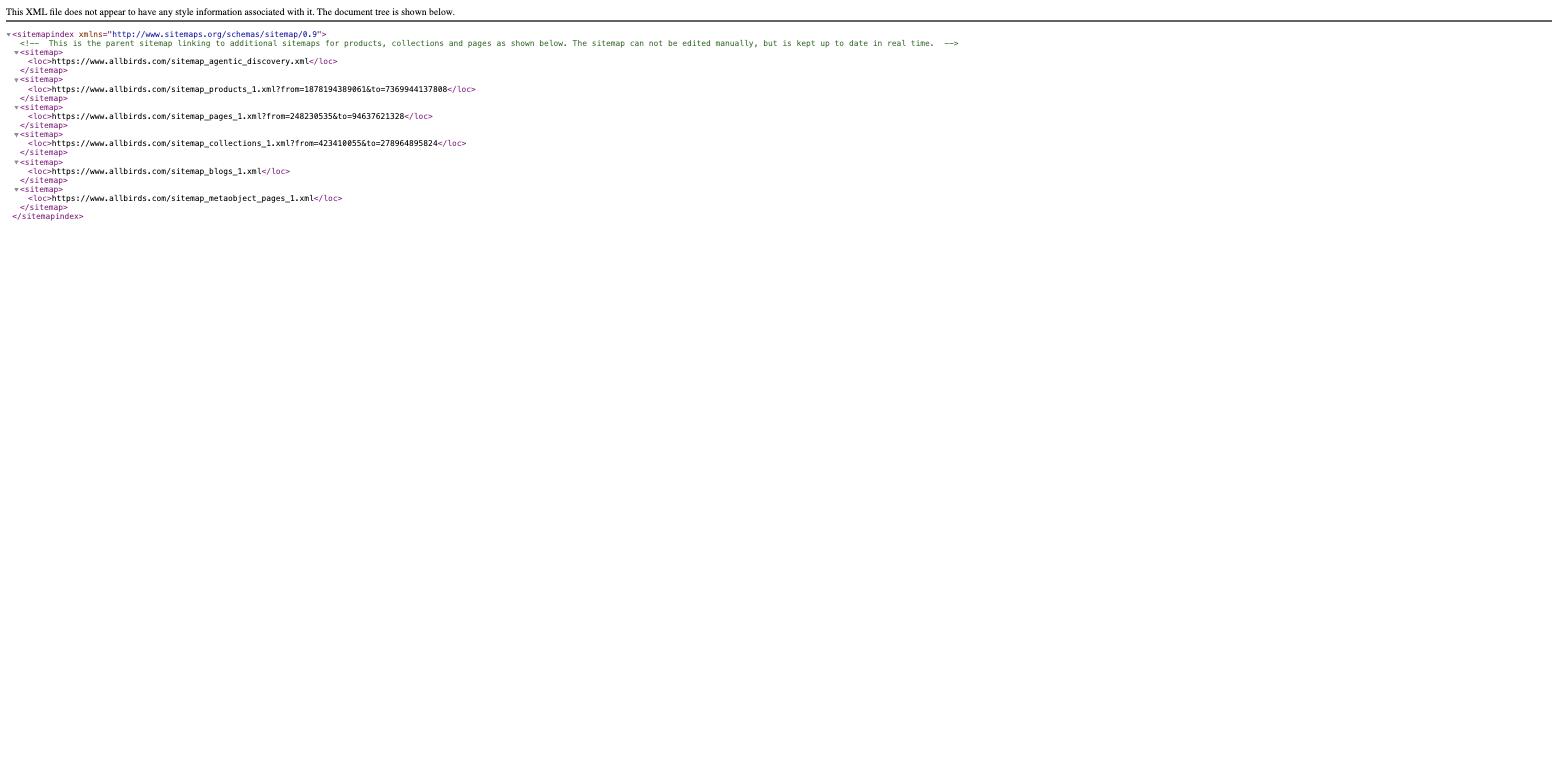
Was sich öffnet, ist keine lange Liste von URLs. Es ist ein Sitemap-Index – eine kurze Datei, deren einzige Aufgabe es ist, auf andere Sitemaps zu verweisen. Shopify teilt die URLs Ihres Shops nach Typ auf: eine Unter-Sitemap für Produkte, eine für Kollektionen, eine für Seiten und eine für Blogbeiträge. Bei größeren Shops werden diese zusätzlich in nummerierte Dateien wie sitemap_products_1.xml aufgeteilt, damit keine einzelne Datei zu unübersichtlich wird. Klicken Sie auf eine verlinkte Datei, um die tatsächlichen URLs darin zu sehen.
Warum Ihre Sitemap für KI- und Suchsichtbarkeit wichtig ist
Eine Sitemap sorgt nicht dafür, dass eine Seite rankt, und sie garantiert auch keine Indexierung. Was sie tut: Sie beseitigt den vermeidbarsten Grund, warum eine Seite nie gesehen wird – dass der Crawler sie nie gefunden hat. Bei einem Shop mit hunderten Produkten, verteilt über Kollektionen, Filter und paginierte Listen, ist das kein hypothetisches Problem.
Das ist weit mehr als nur für Google relevant. Die KI-Crawler hinter generativen Antworten – GPTBot für ChatGPT, ClaudeBot für Claude und PerplexityBot für Perplexity – lesen dieselbe sitemap.xml-Datei und nutzen sie, um Inhalte zu finden und erneut zu besuchen. Eine Produktseite oder ein Kaufratgeber, der nicht auffindbar ist, kann in einer KI-generierten Antwort nicht zitiert werden, egal wie gut er ist.
Für Shopify-Händler ist der schwierigste Teil bereits erledigt. Da sich die Sitemap bei jeder Änderung am Katalog selbst neu generiert, wird ein neu veröffentlichtes Produkt innerhalb von Minuten auffindbar – statt erst, wenn jemand daran denkt, eine Datei zu aktualisieren. Was bleibt, ist sicherzustellen, dass Crawler sie auch wirklich erreichen und ihr vertrauen können. Genau das behandelt unser Leitfaden zur Sitemap-Auffindbarkeit im Detail.
So reichen Sie Ihre Sitemap bei der Google Search Console ein
Shopify generiert die Sitemap. Sie müssen Google trotzdem sagen, wo sie liegt.
Bestätigen Sie Ihre Domain in der Search Console
Öffnen Sie die Google Search Console und fügen Sie eine neue Property über die URL-Präfix-Methode hinzu, indem Sie Ihre vollständige Shop-URL inklusive https:// eingeben. Wählen Sie die HTML-Tag-Bestätigungsoption und kopieren Sie den kompletten Meta-Tag, den Google Ihnen anzeigt – die gesamte google-site-verification-Zeile, nicht nur den Code darin.
Fügen Sie den Tag in Ihr Theme ein
Gehen Sie in Ihrem Shopify-Admin zu Onlineshop > Themes, suchen Sie Ihr Live-Theme und wählen Sie Code bearbeiten. Öffnen Sie theme.liquid und fügen Sie den Meta-Tag in einer neuen Zeile direkt unterhalb des öffnenden head-Tags ein. Speichern Sie, gehen Sie dann zurück zur Search Console und klicken Sie auf Bestätigen. Schlägt es beim ersten Versuch fehl, warten Sie etwa fünfzehn Minuten und versuchen Sie es erneut – die Bestätigung erfolgt nicht immer sofort, und ein zu früher erneuter Versuch ist der häufigste Grund, warum Leute annehmen, sie hätten den Tag falsch eingefügt.
Reichen Sie die Sitemap ein
Sobald die Property bestätigt ist, öffnen Sie im linken Menü Indexierung > Sitemaps. Geben Sie sitemap.xml in das Feld ein und klicken Sie auf Senden. Google ruft den Sitemap-Index ab, folgt ihm zu jeder Unter-Sitemap und beginnt, Ihre URLs für das Crawling einzuplanen. Das Einreichen einer Sitemap bittet Google, Ihre Seiten zu entdecken – es erzwingt nicht, dass sie indexiert werden.
Kann ich eine eigene sitemap.xml für meinen Shopify-Shop erstellen?
▼
Wie oft aktualisiert Shopify die Sitemap?
▼
Enthält die Sitemap Produktbilder und Blogbeiträge?
▼
Was, wenn mein Shop passwortgeschützt oder noch in Entwicklung ist?
▼
Wie geht es weiter
Ihre Sitemap ist nur nützlich, wenn Crawler sie finden und ihr folgen können. Diese Leitfäden decken den Rest dieser Kette ab:
- Eine zusätzliche Sitemap zu Ihrer Shopify-robots.txt hinzufügen – wie Sie die automatische Sitemap:-Zeile prüfen und eine weitere hinzufügen, wenn eine App ihre eigene generiert.
- Sitemap und Auffindbarkeit – was eine Sitemap für Such- und KI-Crawler auf jeder Plattform wirklich nützlich macht.
- robots.txt für KI-Bots – welche KI-Crawler Sie zulassen, welche Sie blockieren sollten, und was jeder User-Agent tatsächlich macht.
Finden Sie heraus, wie gut Ihr Shopify-Shop für KI wirklich auffindbar ist
Eine Sitemap bringt Crawler zu Ihren Seiten. Ob diese Seiten in KI-Antworten zitiert werden, hängt davon ab, was sie dort vorfinden. Führen Sie eine GEO-Analyse für eine beliebige Shop-URL durch und sehen Sie alle 22 Prüfpunkte.
Shop-Seite analysieren