Hvad er et sitemap (og hvorfor Shopify ikke lader dig "oprette" et)
Et sitemap.xml er en maskinlæsbar liste over URL'erne på dit site, som du vil have søgemaskiner og AI-crawlere til at kende. I stedet for at lade en crawler opdage hver side ved at følge links, giver sitemappet den et indeks på forhånd. Det betyder mest for sider, der ligger dybt i et katalog: et produkt, som ingen kollektion i øjeblikket linker til, er stadig opført i sitemappet og kan derfor stadig findes og indekseres.
Her er den del, der overrasker de fleste butiksejere. Du kan ikke oprette et sitemap i Shopify, fordi Shopify allerede har oprettet det for dig. Hver Shopify-butik genererer automatisk et sitemap.xml på roden af sit domæne, fra det øjeblik butikken eksisterer. Der er ingen indstilling at slå til, ingen app at installere, og ingen fil at uploade.
Du kan heller ikke redigere det manuelt. Shopify bygger filen ud fra dit live katalog, så den opdaterer sig selv i det øjeblik du tilføjer, fjerner eller afpublicerer et produkt, en kollektion, en side eller et blogindlæg. Det er en funktion snarere end en begrænsning — et manuelt vedligeholdt sitemap bliver forældet, første gang nogen arkiverer et produkt og glemmer at opdatere det.
Hvor du finder dit Shopify-sitemap
To trin, intet login, cirka tredive sekunder.
Gå til din sitemap-URL
Skriv dinbutik.dk/sitemap.xml i din browsers adresselinje, og erstat dinbutik.dk med dit rigtige domæne. Brug dit live custom-domæne, hvis du har et — ikke .myshopify.com-adressen, for det er den version søgemaskinerne bekymrer sig om. Der kræves intet login, fordi sitemappet er en offentlig fil. Det er hele pointen: crawlere skal kunne tilgå den uden legitimationsoplysninger.
Forstå hvad du kigger på
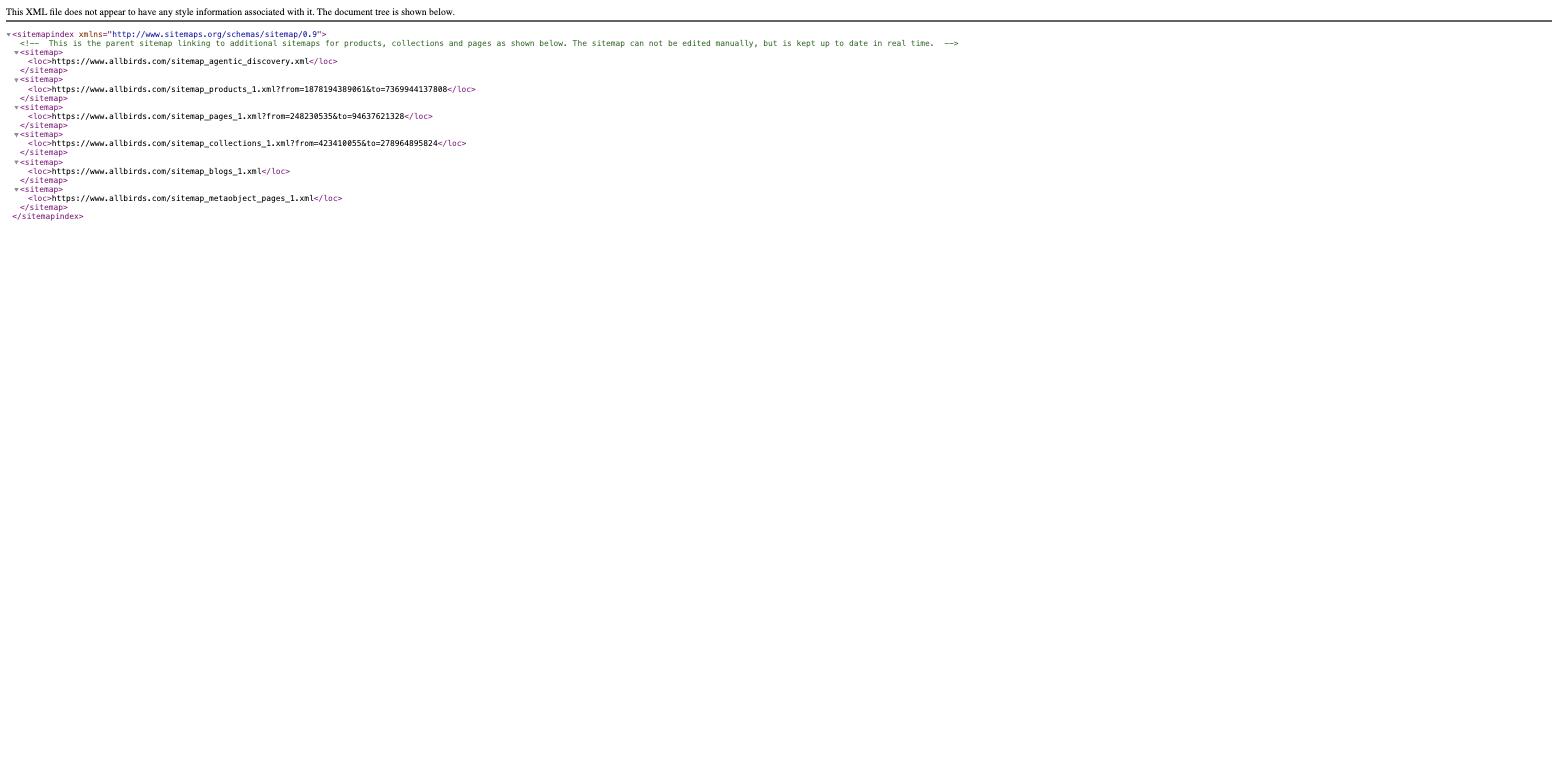
Det, der indlæses, er ikke én lang liste med URL'er. Det er et sitemap-indeks, en kort fil hvis eneste opgave er at linke til andre sitemaps. Shopify opdeler din butiks URL'er efter type: ét under-sitemap til produkter, ét til kollektioner, ét til sider og ét til blogindlæg. På større butikker opdeles disse igen i nummererede filer som sitemap_products_1.xml, så ingen enkelt fil bliver uoverskuelig. Klik på en linket fil for at se de faktiske URL'er i den.
Hvorfor dit sitemap betyder noget for AI- og søgesynlighed
Et sitemap får ikke en side til at ranke, og det garanterer ikke indeksering. Det, det gør, er at fjerne den mest undgåelige grund til, at en side aldrig bliver set: at crawleren aldrig fandt den. For en butik med hundredvis af produkter fordelt på kollektioner, filtre og paginerede lister er det ikke et hypotetisk problem.
Dette rækker langt ud over Google. AI-crawlerne bag generative svar — GPTBot til ChatGPT, ClaudeBot til Claude og PerplexityBot til Perplexity — læser den samme sitemap.xml-fil og bruger den til at finde og genbesøge indhold. En produktside eller købsguide, der ikke kan opdages, kan ikke citeres i et AI-genereret svar, uanset hvor god den er.
For Shopify-butiksejere er det sværeste allerede gjort. Fordi sitemappet regenererer sig selv, hver gang dit katalog ændres, bliver et nyligt publiceret produkt opdageligt inden for minutter i stedet for når nogen husker at opdatere en fil. Det, der er tilbage, er at sikre, at crawlere faktisk kan nå og stole på det, hvilket vores guide til sitemap-synlighed dækker i detaljer.
Sådan indsender du dit sitemap til Google Search Console
Shopify genererer sitemappet. Du skal stadig fortælle Google, hvor det er.
Verificér dit domæne i Search Console
Åbn Google Search Console, og tilføj en ny ejendom med URL-præfiks-metoden ved at indtaste din fulde butiks-URL inklusive https://. Vælg HTML-tag-verifikationsmetoden, og kopiér hele det meta-tag, Google viser dig — hele google-site-verification-linjen, ikke kun koden inden i den.
Indsæt tagget i dit tema
Gå til Onlinebutik > Temaer i din Shopify-administration, find dit live tema, og vælg Redigér kode. Åbn theme.liquid, og indsæt meta-tagget på en ny linje lige under det åbnende head-tag. Gem, gå derefter tilbage til Search Console, og klik Verificér. Hvis det fejler ved første forsøg, så vent cirka femten minutter, og prøv igen — verifikation sker ikke altid øjeblikkeligt, og et for tidligt nyt forsøg er den mest almindelige grund til, at folk tror, de har indsat det forkert.
Indsend sitemappet
Når ejendommen er verificeret, åbnes Indeksering > Sitemaps i menuen til venstre. Indtast sitemap.xml i feltet, og klik Indsend. Google henter sitemap-indekset, følger det til hvert under-sitemap og begynder at planlægge dine URL'er til crawling. At indsende et sitemap beder Google om at opdage dine sider — det tvinger ikke nogen af dem til at blive indekseret.
Kan jeg oprette et brugerdefineret sitemap.xml til min Shopify-butik?
▼
Hvor ofte opdaterer Shopify sitemappet?
▼
Indeholder sitemappet produktbilleder og blogindlæg?
▼
Hvad hvis min butik er adgangskodebeskyttet eller stadig under udvikling?
▼
Hvad du kan gøre nu
Dit sitemap er kun nyttigt, hvis crawlere kan finde og følge det. Disse guides dækker resten af den kæde:
- Tilføj et ekstra sitemap til din Shopify robots.txt — sådan verificerer du den automatiske Sitemap:-linje og tilføjer en ny, når en app genererer sit eget.
- Sitemap og synlighed — hvad der gør et sitemap virkelig nyttigt for søge- og AI-crawlere, uanset platform.
- robots.txt til AI-bots — hvilke AI-crawlere du skal tillade, hvilke du skal blokere, og hvad hver user-agent faktisk gør.
Se hvor AI-opdagelig din Shopify-butik virkelig er
Et sitemap får crawlere til dine sider. Om de sider bliver citeret i AI-svar afhænger af, hvad de finder der. Kør en GEO-analyse på en hvilken som helst butiks-URL, og se alle 22 kontrolpunkter.
Analysér en butiksside