Hvad robots.txt har med dit sitemap at gøre
robots.txt er den første fil, en crawler beder om. Før den henter en eneste side, anmoder en veltilpasset bot om dinbutik.dk/robots.txt for at finde ud af, hvilke stier den må besøge. Det er en almindelig tekstfil på roden af dit domæne, og alle kan læse den.
Ud over sine Allow- og Disallow-regler understøtter robots.txt et Sitemap:-direktiv — en linje, der bærer den fulde URL til dit sitemap. Det er den standardiserede, crawler-uafhængige måde at sige "indekset for dette site findes her" på, så en bot ikke skal gætte URL'en eller vente på, at du indsender den et sted. Google, Bing og AI-crawlerne forstår alle direktivet.
Denne side handler kun om den Sitemap:-linje. Hvis du vil have det bredere billede af, hvordan du styrer hvilke AI-crawlere der når dit indhold, dækker vores guide til robots.txt til AI-bots user-agent-reglerne i detaljer.
Gode nyheder: det er der allerede som standard
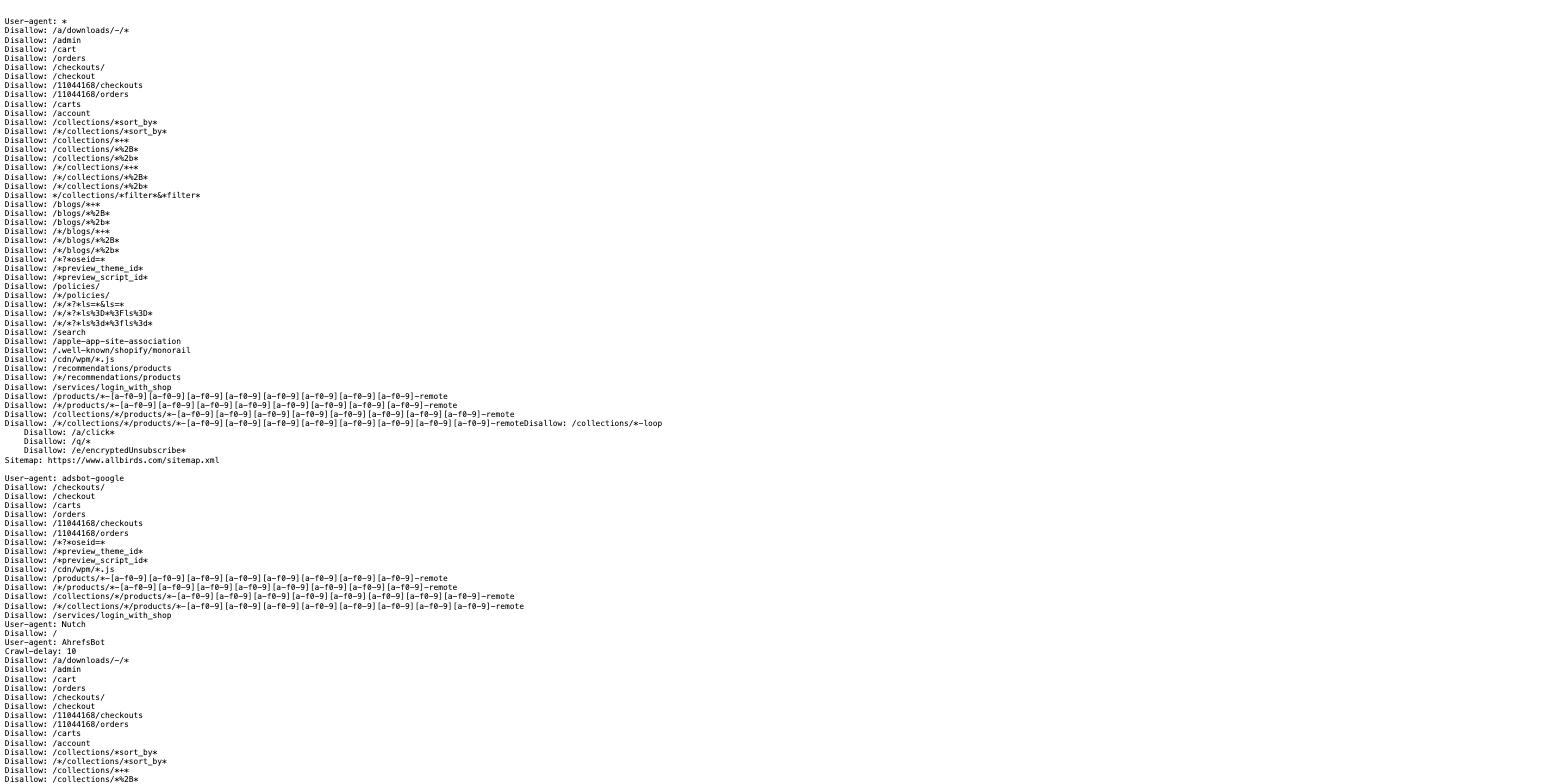
Shopify genererer robots.txt automatisk, og standardfilen slutter allerede med en Sitemap:-linje, der peger på din butiks sitemap.xml. Du behøver ikke tilføje den. For langt de fleste butikker er der intet at gøre på denne side ud over at bekræfte, at den er der.
For at tjekke det, åbn dinbutik.dk/robots.txt i din browser, og rul ned til bunden. Du kigger efter en linje, der lyder Sitemap: https://dinbutik.dk/sitemap.xml. Hvis den er til stede, kender Google, Bing og alle AI-crawlere, der læser robots.txt, allerede placeringen af dit sitemap — ingen tema-redigering nødvendig.

Hvornår du vil tilføje et ekstra sitemap
Der er præcis én god grund til at røre ved denne fil: du har et andet sitemap, som Shopifys eget sitemap ikke dækker. I praksis betyder det en app — en blogplatform, et headless indholdssystem, et hjælpecenter eller anmeldelsesværktøj — der genererer sit eget sitemap på en URL, Shopify intet kender til.
Vær tydelig om, hvad du kan og ikke kan ændre. Du kan ikke fjerne eller omskrive Shopifys automatiske Sitemap:-post; den officielle skabelon bevarer den bevidst. Det, du kan gøre, er at tilføje flere Sitemap:-linjer ved siden af den. Hvis Shopifys sitemap allerede dækker alt, du publicerer, er det rigtige træk at lade filen være.
Tilføj et ekstra sitemap med robots.txt.liquid
Fire trin i tema-kodeeditoren. Arbejd på dit live tema, og læs trin 3, før du gemmer noget.
Åbn dit temas kodeeditor
Gå til Onlinebutik > Temaer i din Shopify-administration. Find dit live, publicerede tema — ikke en kopi eller et upubliceret udkast — klik på ⋯-menuen på det, og vælg Redigér kode.
Tilføj en ny robots.txt.liquid-skabelon
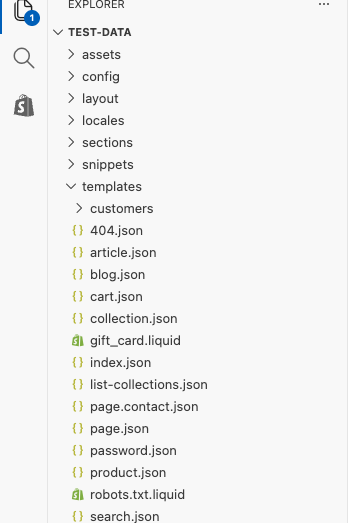
I filoversigten til venstre, åbn mappen Skabeloner, og opret en ny fil med navnet nøjagtigt robots.txt.liquid. Brug "Tilføj en ny skabelon", og vælg robots.txt fra typelisten, eller højreklik på mappen, og vælg Ny fil. Filnavnet skal matche nøjagtigt, og det kan ikke være en JSON-skabelon. Shopify inkluderer ikke denne fil som standard, fordi den automatiske robots.txt allerede gør det rigtige for de fleste butikker.
Indsæt standardregel-loopet, og tilføj derefter dit ekstra sitemap
Den nye fil starter tom, og en tom robots.txt.liquid erstatter Shopifys standarder helt — hvilket ville smide alle de regler væk, Shopify normalt genererer, inklusive dens egen Sitemap:-linje. Så indsæt Shopifys officielle standardskabelon først, nøjagtigt som vist nedenfor, og tilføj først derefter din ekstra Sitemap:-linje nedenunder.
Gem
Klik Gem øverst til højre i kodeeditoren. Ændringen går live på dit publicerede tema med det samme. Genindlæs dinbutik.dk/robots.txt, og bekræft, at begge Sitemap:-linjer er til stede, før du betragter det som færdigt.
{% for group in robots.default_groups %}
  {{- group.user_agent -}}


  {% for rule in group.rules %}
    {{- rule -}}
  {% endfor %}


  {%- if group.sitemap != blank -%}
    {{ group.sitemap }}
  {%- endif -%}
{% endfor %}

{% comment %} Add an extra sitemap URL, e.g. one generated by an app {% endcomment %}
Sitemap: https://yourstore.com/sitemap_apps.xml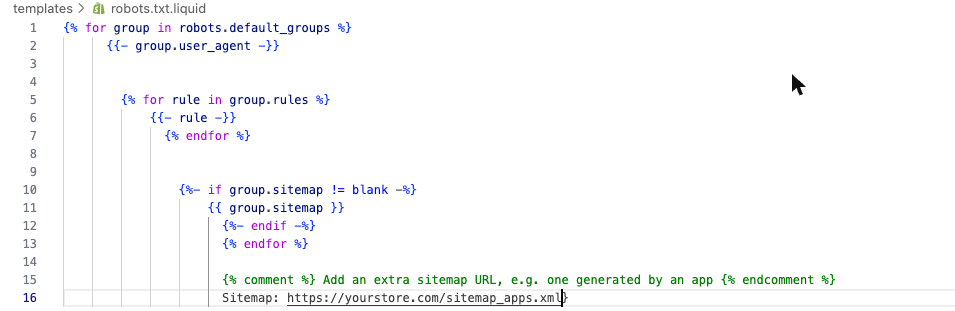

Før du redigerer: tre ting at vide
Shopify betragter redigering af robots.txt.liquid som en tilpasning uden support. Shopify Support vil ikke fejlfinde den for dig, og at gøre det forkert — en fejlagtig Disallow, et manglende loop — kan forhindre crawlere i at nå dele af din butik og koste dig trafik. Hvis du ikke er tryg ved at læse og redigere Liquid, så få en udvikler til at foretage ændringen.
Hvis du tidligere har tilpasset robots.txt via en tredjeparts-workaround, oftest en Cloudflare-regel eller worker, skal du fjerne den først. To systemer, der begge forsøger at styre den samme fil, giver modstridende eller ugyldigt output.
Efter du har gemt, skal du teste resultatet. Åbn dinbutik.dk/robots.txt, og læs den fra start til slut, og kør den derefter gennem Googles robots.txt Tester i Search Console for at bekræfte, at intet, du er afhængig af, bliver blokeret.
Skal jeg manuelt tilføje en Sitemap:-linje til min Shopify robots.txt?
▼
Kan jeg fjerne eller ændre Shopifys automatiske Sitemap:-linje?
▼
Vil redigering af robots.txt.liquid skade min SEO?
▼
Hvad hvis jeg allerede har tilpasset robots.txt via en app som Cloudflare?
▼
Hvad du kan gøre nu
robots.txt peger crawlere på sitemappet. Disse guides dækker begge sider af den linje:
- Sådan opretter du et sitemap i Shopify — hvor det automatiske sitemap.xml findes, hvad der er i det, og hvordan du indsender det til Google Search Console.
- robots.txt til AI-bots — hvilke AI-crawlere du skal tillade eller blokere, og hvad hver user-agent faktisk gør.
Se hvor AI-opdagelig din Shopify-butik virkelig er
robots.txt og dit sitemap får crawlere til dine sider. Hvad der sker derefter, afhænger af, hvad de finder. Kør en GEO-analyse på en hvilken som helst butiks-URL, og se alle 22 kontrolpunkter.
Analysér en butiksside