Hva er en sitemap (og hvorfor Shopify ikke lar deg "lage" en)
En sitemap.xml er en maskinlesbar liste over URL-ene på nettstedet ditt som du vil at søkemotorer og AI-crawlere skal kjenne til. I stedet for at en crawler må oppdage hver side ved å følge lenker, gir sitemapen den en indeks på forhånd. Det betyr mest for sider som ligger dypt i en katalog: et produkt som ingen kolleksjon for øyeblikket lenker til, står likevel oppført i sitemapen, så det kan fortsatt bli funnet og indeksert.
Her er delen som overrasker de fleste selgere. Du kan ikke lage en sitemap i Shopify, fordi Shopify allerede har laget den for deg. Hver Shopify-butikk genererer automatisk en sitemap.xml i roten av domenet sitt fra det øyeblikket butikken eksisterer. Det finnes ingen innstilling å slå på, ingen app å installere, og ingen fil å laste opp.
Du kan heller ikke redigere den for hånd. Shopify bygger filen fra den levende katalogen din, så den oppdaterer seg selv i det øyeblikket du legger til, fjerner eller avpubliserer et produkt, en kolleksjon, en side eller et blogginnlegg. Det er en funksjon, ikke en begrensning – en manuelt vedlikeholdt sitemap blir utdatert med én gang noen arkiverer et produkt og glemmer å oppdatere den.
Hvor du finner Shopify-sitemapen din
To steg, ingen innlogging, omtrent tretti sekunder.
Gå til sitemap-URL-en din
Skriv dinbutikk.com/sitemap.xml i nettleserens adresselinje, og erstatt dinbutikk.com med ditt reelle domene. Bruk det aktive, tilpassede domenet ditt hvis du har et, ikke .myshopify.com-adressen – det er versjonen søkemotorer bryr seg om. Ingen innlogging kreves, fordi sitemapen er en offentlig fil. Det er hele poenget: crawlere må kunne nå den uten legitimasjon.
Forstå hva du ser på
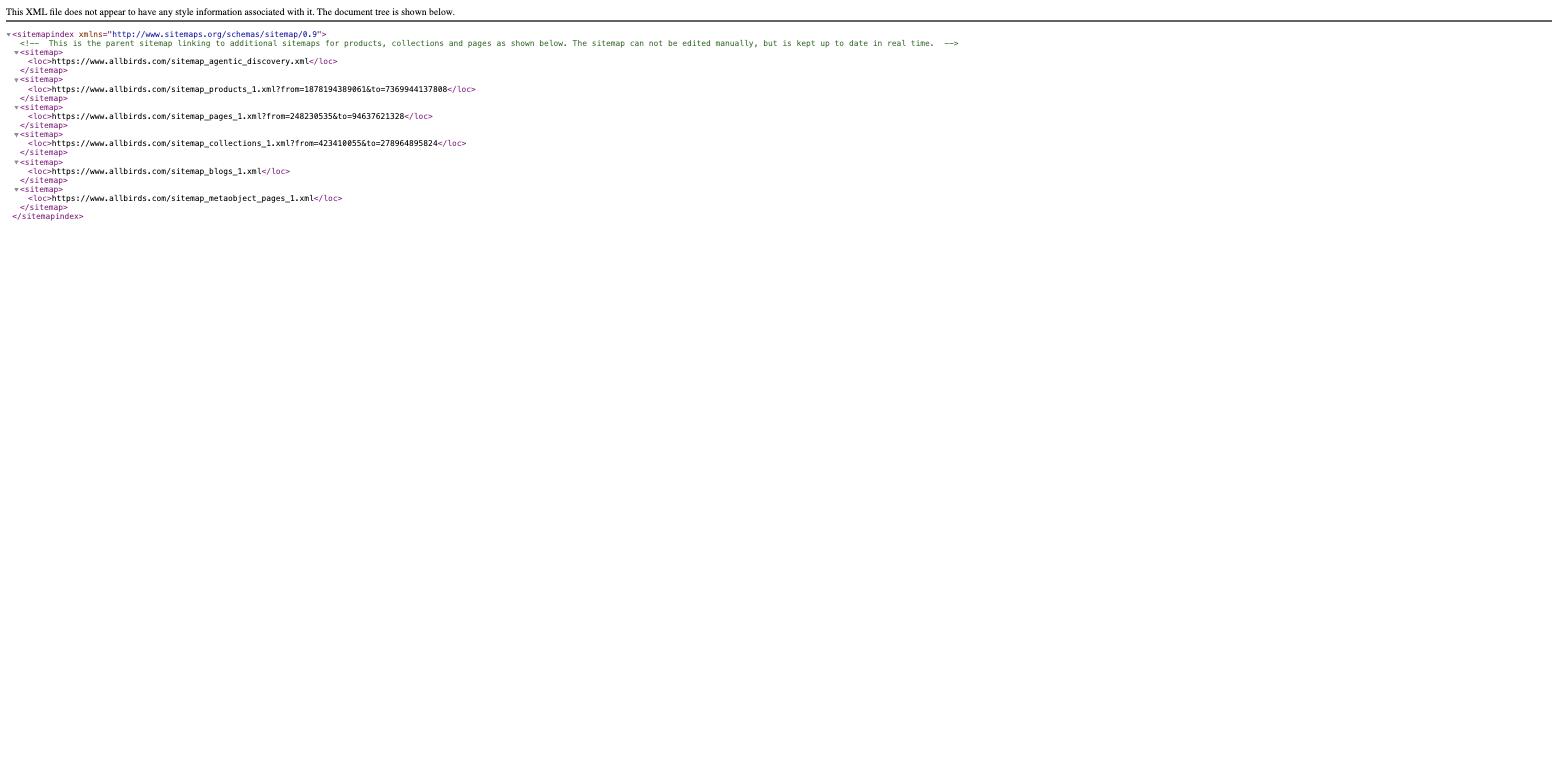
Det som lastes, er ikke én lang liste med URL-er. Det er en sitemap-indeks, en kort fil hvis eneste jobb er å lenke til andre sitemaps. Shopify deler butikkens URL-er etter type: én under-sitemap for produkter, én for kolleksjoner, én for sider, og én for blogginnlegg. På større butikker deler den disse opp igjen i nummererte filer som sitemap_products_1.xml, slik at ingen enkelt fil blir uhåndterlig stor. Klikk på en hvilken som helst lenket fil for å se de faktiske URL-ene i den.
Hvorfor sitemapen din er viktig for AI- og søkesynlighet
En sitemap gjør ikke at en side rangerer, og den garanterer ikke indeksering. Det den gjør, er å fjerne den mest unngåelige grunnen til at en side aldri blir sett: at crawleren aldri fant den. For en butikk med hundrevis av produkter spredt over kolleksjoner, filtre og paginerte lister, er ikke det et hypotetisk problem.
Dette betyr mye mer enn bare for Google. AI-crawlerne bak generative svar – GPTBot for ChatGPT, ClaudeBot for Claude, og PerplexityBot for Perplexity – leser den samme sitemap.xml-filen og bruker den til å finne og gjenbesøke innhold. En produktside eller kjøpsguide som ikke er oppdagbar, kan ikke siteres i et AI-generert svar, uansett hvor god den er.
For Shopify-selgere er den vanskeligste delen allerede gjort. Fordi sitemapen genererer seg selv på nytt hver gang katalogen din endres, blir et nypublisert produkt oppdagbart i løpet av minutter i stedet for når noen husker å oppdatere en fil. Det som gjenstår, er å sørge for at crawlere faktisk kan nå og stole på den, og det er nettopp det guiden vår om sitemap og oppdagbarhet dekker i detalj.
Slik sender du sitemapen din til Google Search Console
Shopify genererer sitemapen. Du må likevel fortelle Google hvor den er.
Bekreft domenet ditt i Search Console
Åpne Google Search Console og legg til en ny eiendom med URL-prefiks-metoden, og skriv inn hele butikkens URL inkludert https://. Velg alternativet for HTML-tag-verifisering, og kopiér hele meta-taggen Google viser deg – hele google-site-verification-linjen, ikke bare koden inni den.
Lim taggen inn i temaet ditt
Gå til Online Store > Themes i Shopify-administrasjonen, finn det aktive temaet ditt, og velg Edit code. Åpne theme.liquid og lim inn meta-taggen på en ny linje rett under den åpnende head-taggen. Lagre, gå deretter tilbake til Search Console og klikk Verifiser. Hvis det feiler ved første forsøk, vent omtrent femten minutter og prøv igjen – verifisering skjer ikke alltid øyeblikkelig, og et for tidlig nytt forsøk er den vanligste grunnen til at folk tror de har limt den inn feil.
Send inn sitemapen
Når eiendommen er bekreftet, åpner du Indexing > Sitemaps i menyen til venstre. Skriv sitemap.xml i feltet og klikk Send inn. Google henter sitemap-indeksen, følger den til hver under-sitemap, og begynner å planlegge crawling av URL-ene dine. Å sende inn en sitemap ber Google om å oppdage sidene dine; det tvinger ikke noen av dem til å bli indeksert.
Kan jeg lage en egendefinert sitemap.xml for Shopify-butikken min?
▼
Hvor ofte oppdaterer Shopify sitemapen?
▼
Inkluderer sitemapen produktbilder og blogginnlegg?
▼
Hva om butikken min er passordbeskyttet eller fortsatt under utvikling?
▼
Hvor du bør gå videre
Sitemapen din er kun nyttig hvis crawlere kan finne og følge den. Disse guidene dekker resten av den kjeden:
- Legg til en ekstra sitemap i Shopify robots.txt – hvordan du bekrefter den automatiske Sitemap:-linjen og legger til en ny når en app genererer sin egen.
- Sitemap og oppdagbarhet – hva som gjør en sitemap genuint nyttig for søk- og AI-crawlere, på enhver plattform.
- robots.txt for AI-bots – hvilke AI-crawlere du bør tillate, hvilke du bør blokkere, og hva hver brukeragent faktisk gjør.
Se hvor AI-oppdagbar Shopify-butikken din egentlig er
En sitemap får crawlere til sidene dine. Om disse sidene blir sitert i AI-svar, avhenger av hva de finner der. Kjør en GEO-analyse på en hvilken som helst butikk-URL og se alle 22 sjekkpunktene.
Analyser en butikkside