Mikä on sivustokartta (ja miksi Shopify ei anna sinun "luoda" sitä)
Sitemap.xml on koneluettava luettelo sivustosi URL-osoitteista, jotka haluat hakukoneiden ja tekoälyindeksoijien tuntevan. Sen sijaan, että indeksoija löytäisi jokaisen sivun linkkejä seuraamalla, sivustokartta antaa sille valmiin indeksin etukäteen. Tämä on tärkeintä sivuille, jotka ovat syvällä luettelossa: tuote, johon mikään kokoelma ei tällä hetkellä linkitä, on silti listattuna sivustokartassa, joten se voidaan silti löytää ja indeksoida.
Tässä on osa, joka yllättää useimmat kauppiaat. Et voi luoda sivustokarttaa Shopifyssa, koska Shopify on jo luonut sen puolestasi. Jokainen Shopify-kauppa luo automaattisesti sitemap.xml-tiedoston verkkotunnuksensa juureen siitä hetkestä lähtien, kun kauppa on olemassa. Mitään asetusta ei tarvitse kytkeä päälle, mitään sovellusta ei tarvitse asentaa eikä mitään tiedostoa tarvitse ladata.
Et voi myöskään muokata sitä käsin. Shopify rakentaa tiedoston aktiivisesta tuoteluettelostasi, joten se päivittyy itsestään heti, kun lisäät, poistat tai piilotat tuotteen, kokoelman, sivun tai blogikirjoituksen. Tämä on ominaisuus, ei rajoitus — käsin ylläpidetty sivustokartta vanhenee heti, kun joku arkistoi tuotteen ja unohtaa päivittää sitä.
Mistä löydät Shopify-sivustokarttasi
Kaksi vaihetta, ei kirjautumista, noin kolmekymmentä sekuntia.
Siirry sivustokarttasi URL-osoitteeseen
Kirjoita yourstore.com/sitemap.xml selaimesi osoiteriville ja korvaa yourstore.com omalla oikealla verkkotunnuksellasi. Käytä live-mukautettua verkkotunnustasi, jos sinulla on sellainen — älä .myshopify.com-osoitetta, sillä se on versio, josta hakukoneet välittävät. Kirjautumista ei vaadita, koska sivustokartta on julkinen tiedosto. Siinä on koko juju: indeksoijien on päästävä siihen käsiksi ilman tunnuksia.
Ymmärrä, mitä katsot
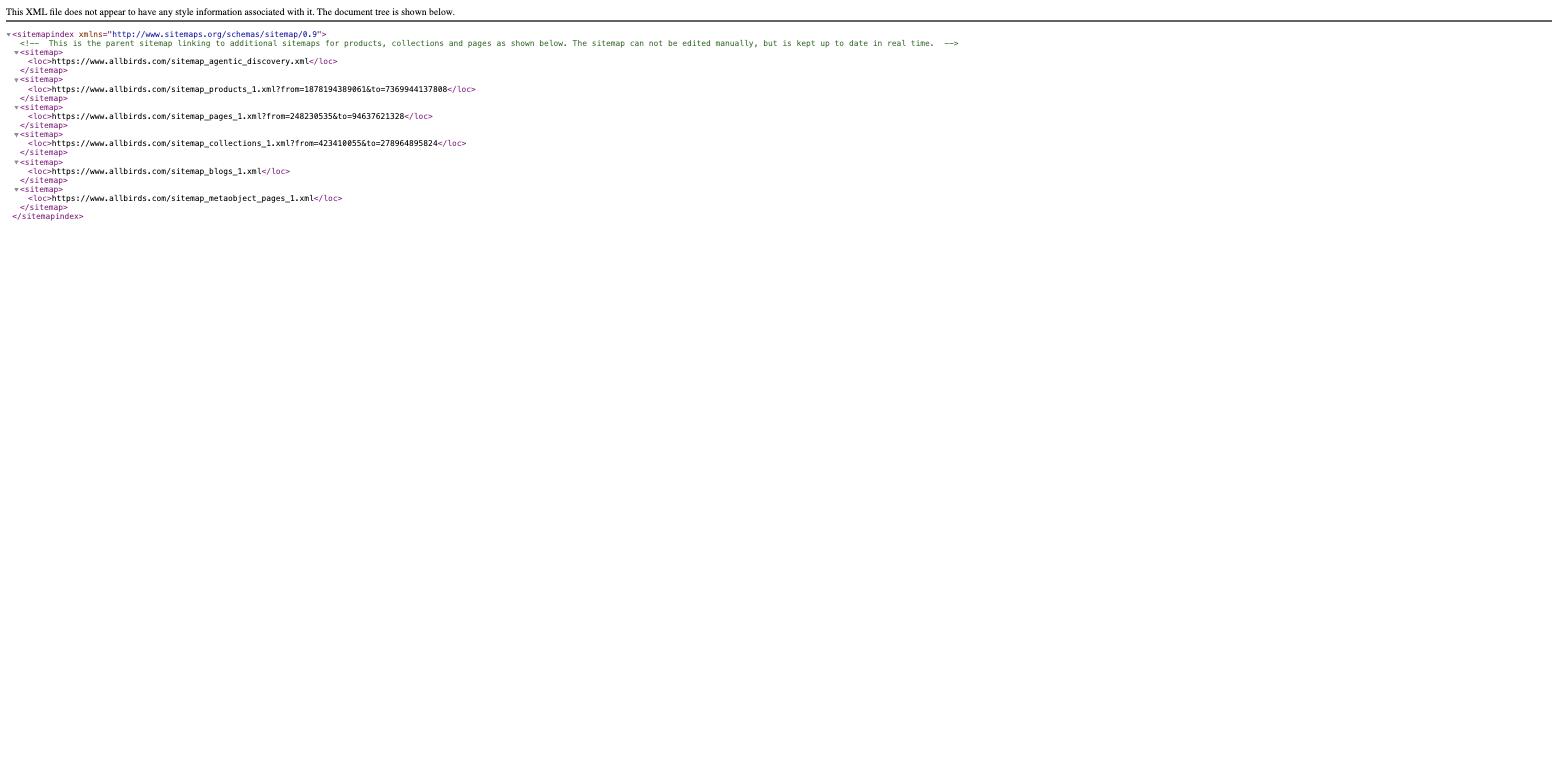
Se, mikä latautuu, ei ole yksi pitkä lista URL-osoitteita. Se on sivustokarttaindeksi, lyhyt tiedosto, jonka ainoa tehtävä on linkittää muihin sivustokarttoihin. Shopify jakaa kauppasi URL-osoitteet tyypin mukaan: yksi ala-sivustokartta tuotteille, yksi kokoelmille, yksi sivuille ja yksi blogikirjoituksille. Isommissa kaupoissa nämä jaetaan edelleen numeroituihin tiedostoihin, kuten sitemap_products_1.xml, jotta yksikään tiedosto ei kasva hallitsemattomaksi. Klikkaa mitä tahansa linkitettyä tiedostoa nähdäksesi sen sisältämät todelliset URL-osoitteet.
Miksi sivustokarttasi on tärkeä tekoäly- ja hakunäkyvyydelle
Sivustokartta ei nosta sivua sijoituksissa, eikä se takaa indeksointia. Se poistaa yleisimmän vältettävissä olevan syyn, miksi sivua ei koskaan löydetä: indeksoija ei koskaan löytänyt sitä. Kaupalle, jolla on satoja tuotteita jakautuneena kokoelmiin, suodattimiin ja sivutettuihin listauksiin, tämä ei ole hypoteettinen ongelma.
Tämä on tärkeää paljon laajemmin kuin vain Googlessa. Generatiivisten vastausten takana olevat tekoälyindeksoijat — GPTBot ChatGPT:lle, ClaudeBot Claudelle ja PerplexityBot Perplexitylle — lukevat samaa sitemap.xml-tiedostoa ja käyttävät sitä sisällön löytämiseen ja uudelleenkäyntiin. Sivua, jota ei voi löytää, ei voida siteerata tekoälyn luomassa vastauksessa, vaikka se olisi kuinka hyvä tahansa.
Shopify-kauppiaille vaikein osa on jo tehty. Koska sivustokartta luo itsensä uudelleen aina, kun tuoteluettelosi muuttuu, juuri julkaistu tuote on löydettävissä minuuteissa sen sijaan, että joku muistaisi päivittää tiedoston. Jäljellä on varmistaa, että indeksoijat pääsevät siihen käsiksi ja luottavat siihen, mitä oppaamme sivustokartan löydettävyydestä käsittelee yksityiskohtaisesti.
Kuinka lähetät sivustokarttasi Google Search Consoleen
Shopify luo sivustokartan. Sinun täytyy silti kertoa Googlelle, missä se on.
Vahvista verkkotunnuksesi Search Consolessa
Avaa Google Search Console ja lisää uusi omistusoikeus URL-etuliite-menetelmällä, syöttäen kauppasi täydellisen URL-osoitteen https://-etuliitteen kanssa. Valitse HTML-tagin vahvistusvaihtoehto ja kopioi koko meta-tagi, jonka Google näyttää sinulle — koko google-site-verification-rivi, ei vain sen sisällä oleva koodi.
Liitä tagi teemaasi
Siirry Shopify-hallintapaneelissasi kohtaan Verkkokauppa > Teemat, etsi live-teemasi ja valitse Muokkaa koodia. Avaa theme.liquid ja liitä meta-tagi uudelle riville suoraan avaavan head-tagin alapuolelle. Tallenna, palaa sitten Search Consoleen ja klikkaa Vahvista. Jos se epäonnistuu ensimmäisellä yrityksellä, odota noin viisitoista minuuttia ja yritä uudelleen — vahvistus ei ole aina välitöntä, ja liian aikainen uusi yritys on yleisin syy siihen, että ihmiset luulevat liittäneensä sen väärin.
Lähetä sivustokartta
Kun omistusoikeus on vahvistettu, avaa vasemman valikon kohta Indeksointi > Sivustokartat. Kirjoita sitemap.xml kenttään ja klikkaa Lähetä. Google hakee sivustokarttaindeksin, seuraa sitä jokaiseen ala-sivustokarttaan ja alkaa aikatauluttaa URL-osoitteitasi indeksointia varten. Sivustokartan lähettäminen pyytää Googlea löytämään sivusi; se ei pakota yhtäkään niistä indeksoitavaksi.
Voinko luoda mukautetun sitemap.xml-tiedoston Shopify-kaupalleni?
▼
Kuinka usein Shopify päivittää sivustokartan?
▼
Sisältääkö sivustokartta tuotekuvat ja blogikirjoitukset?
▼
Entä jos kauppani on salasanasuojattu tai vielä kehitysvaiheessa?
▼
Mihin seuraavaksi
Sivustokarttasi on hyödyllinen vain, jos indeksoijat löytävät ja seuraavat sitä. Nämä oppaat käsittelevät ketjun loppuosan:
- Lisää ylimääräinen sivustokartta Shopify robots.txt -tiedostoosi — kuinka vahvistat automaattisen Sitemap:-rivin ja lisäät toisen, kun sovellus luo omansa.
- Sivustokartta ja löydettävyys — mikä tekee sivustokartasta aidosti hyödyllisen haku- ja tekoälyindeksoijille millä tahansa alustalla.
- robots.txt tekoälyboteille — mitkä tekoälyindeksoijat kannattaa sallia, mitkä estää, ja mitä kukin user-agent oikeastaan tekee.
Katso, kuinka tekoälyllä löydettävissä Shopify-kauppasi todella on
Sivustokartta ohjaa indeksoijat sivuillesi. Se, siteerataanko näitä sivuja tekoälyn vastauksissa, riippuu siitä, mitä ne sieltä löytävät. Suorita GEO-analyysi millä tahansa kauppasi URL-osoitteella ja näe kaikki 22 tarkistuspistettä.
Analysoi kaupan sivu